Interface
Structure
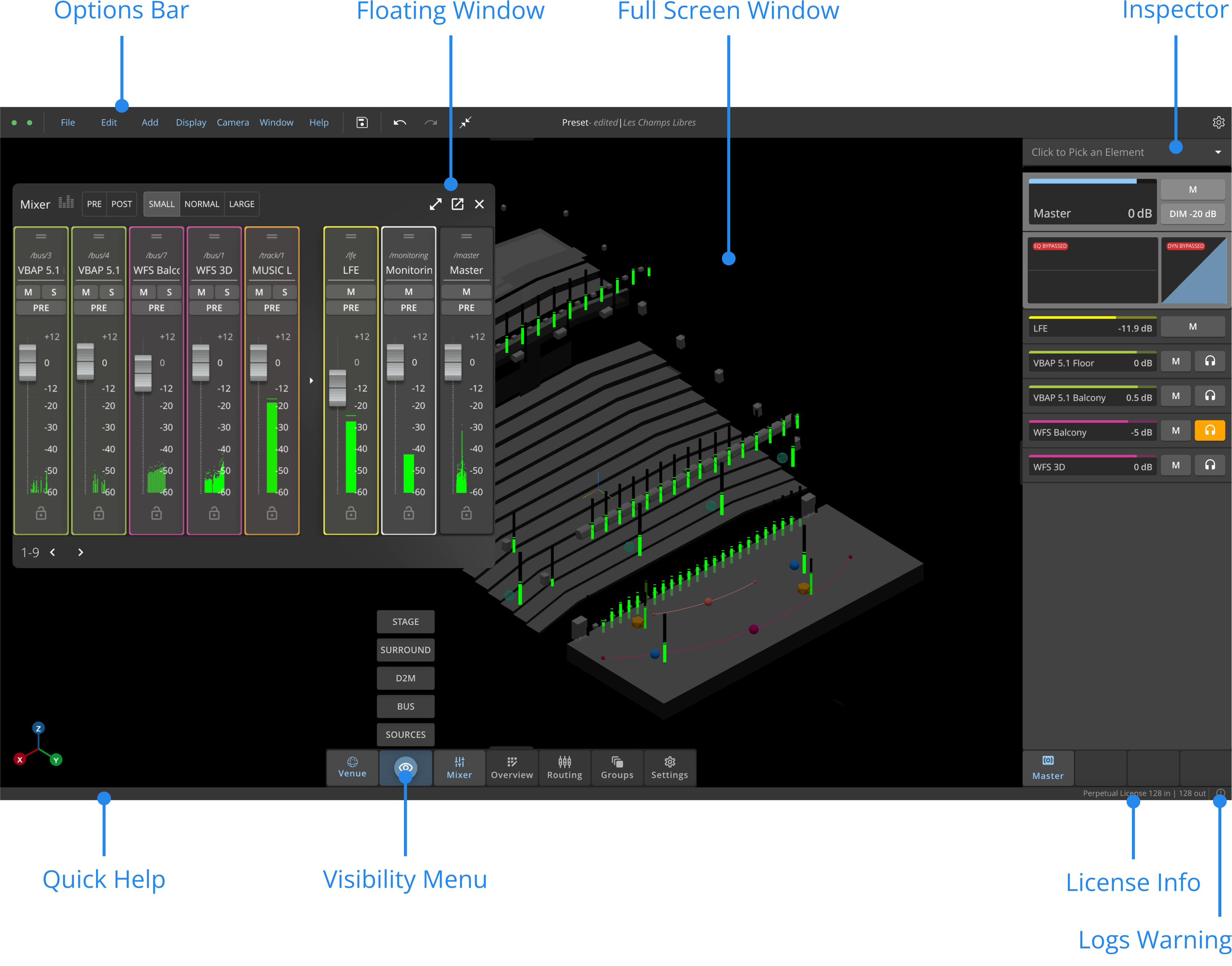
Navigation
Situé sur le côté droit de l'interface, l'Inspecteur vous permet d'afficher divers éléments en utilisant l'une des options suivantes :
- Utiliser le menu déroulant
- Utiliser la barre de recherche pour trouver des objets par leur Name ou OSC Address
- Sélectionner les objets dans le Venue, Mixer ou Overview
- Utiliser les flèches de navigation pour sélectionner l'élément précédent ou suivant dans la liste de l'inspecteur
- Vous pouvez sélectionner plusieurs éléments en maintenant la touche Shift enfoncée.
Dock
Qu'est-ce que le Dock ?
Depuis HOLOPHONIX 2.2, nous introduisons le Dock pour améliorer votre flux de travail. Cela remplace le menu Fenêtre des versions précédentes.
Situé en bas de l'Interface, le Dock est un moyen pratique d'accéder aux différentes fenêtres d'HOLOPHONIX.
- You can toggle the display of the Venue, Groups, Mixer, Overview, Routing and Settings windows as you click on the different sections of the Dock.
- When windows are displayed in full-screen, the Dock will incorporate the relevant Window’s tabs.
Menu de Visibilité
Depuis HOLOPHONIX 2.2, nous introduisons le Menu de Visibilité. Situé dans le dock, il agit comme un filtre pour effectuer un "solo visuel" à la fois dans le Mixer et le Venue. Lorsque vous le survolez, le menu listera tous les groupes et catégories pour lesquels vous pouvez activer ou désactiver la visibilité.
Comment ça fonctionne
Le menu de visibilité est un outil utile pour visualiser rapidement les groupes et catégories pertinents.
- Dans la fenêtre Venue, il agit comme un filtre pour afficher des groupes de sources virtuelles spécifiques.
- Dans la fenêtre Mixer, il agit comme un filtre pour afficher à la fois les groupes de sources et diverses catégories globales (Source, Bus). La sélection du filtre est liée aux fenêtres Venue et Mixer.
Si vous choisissez d'afficher un groupe dans la venue, le Mixer affichera uniquement ce groupe. Comme les bus, les sources Direct to Master et Ambisonics ne sont pas physiquement visibles dans la venue, vous ne pouvez les filtrer que dans le Mixer.
Sélectionner un groupe ou une catégorie à afficher n'appliquera pas de solo à son signal. Cela ne fera que l'isoler visuellement dans la venue et/ou le Mixer.
Aide Rapide
La section Aide Rapide affiche des informations sur tout paramètre de preset lorsque vous le survolez. Lorsqu'elle est disponible, la commande OSC du paramètre sera affichée.
Chaque paramètre est également associé à un lien rapide. Survolez n'importe quel paramètre dans l'inspecteur pendant quelques secondes, et une ampoule apparaîtra. Cliquez dessus pour accéder à la section de documentation correspondante.
Surveillance de l'État du Processeur
Les points de couleur à droite de la barre d'informations rapides offrent des informations sur l'état du processeur HOLOPHONIX.
État du Réseau
Le point le plus à gauche montre l'état du réseau. Cliquez sur le point pour surveiller la charge réseau, indiquée par le nombre de trames réseau échangées au temps t.
Il est vert dans des circonstances normales, et rouge lorsque la connexion réseau avec le processeur est perdue.
État du Moteur Audio & CPU
Le point le plus à droite indique l'état du moteur audio. Cliquez sur le point pour surveiller la charge CPU utilisée par le moteur audio, en %.
Il est vert dans des circonstances normales, orange avec des charges CPU élevées, et rouge en cas d'erreur du moteur audio.
Il est recommandé de ne pas dépasser 50%.
Veuillez noter que ce point indique la charge CPU si vous utilisez HOLOPHONIX Native. Si vous utilisez un processeur HOLOPHONIX, vous n'utilisez pas la puissance de traitement GPU du processeur. Par conséquent, ce point inférieur indiquerait la charge DSP.
Avertissement des Logs
Lorsque des informations sont affichées dans les logs (en raison d'une erreur ou d'une mauvaise configuration), l'icône d'avertissement des logs devient rouge. Cliquez dessus pour afficher les logs et en savoir plus sur l'erreur. Consultez les Paramètres des Logs pour plus de détails.
Si vous souhaitez partager les logs avec d'autres utilisateurs ou le support, vous pouvez les télécharger sous forme de fichier texte.