Depuis HOLOPHONIX 2.2, vous pouvez masquer la barre d'options. Cliquez sur la flèche pour masquer l'en-tête, et cliquez à nouveau pour la restaurer. Lors de l'ouverture d'un nouvel affichage, la barre d'options est automatiquement masquée.
Barre de Menu

Menu Fichier (File)
Utilisez le menu Fichier pour gérer vos Presets et Projects. Consultez Configuration de Projet et Configuration de Preset pour en savoir plus.
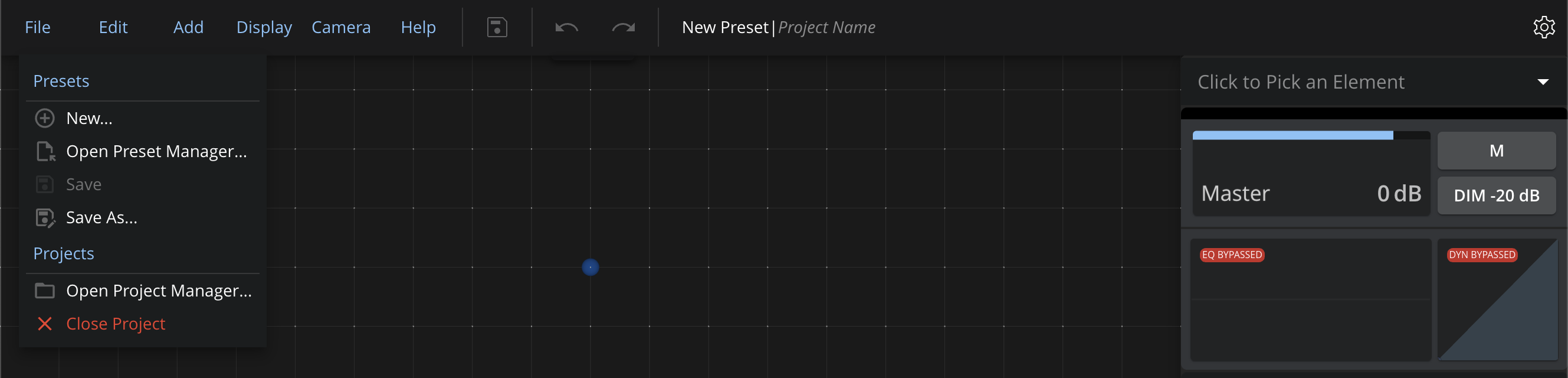
Gestionnaire de Projet
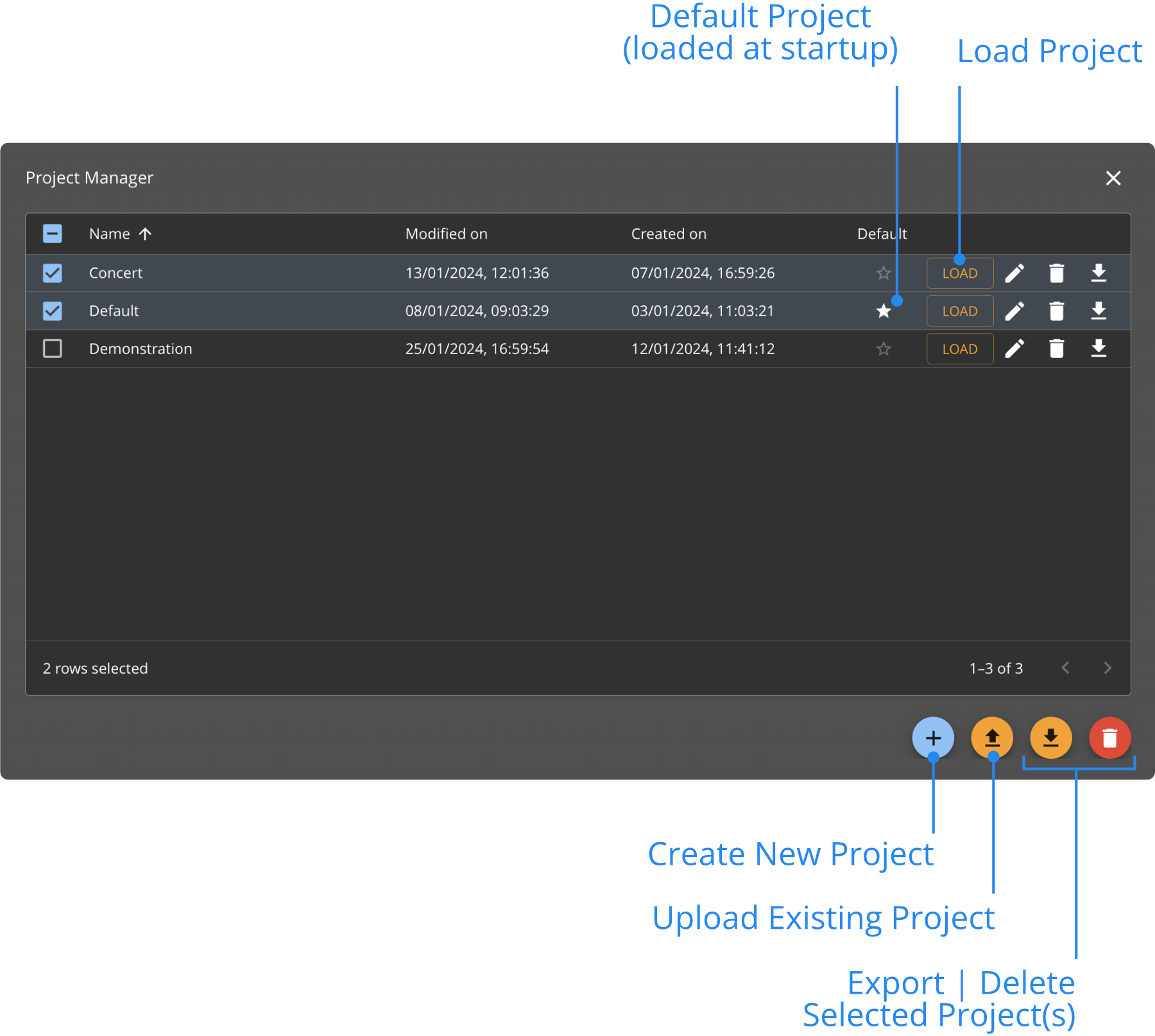
Depuis le Project Manager, vous pouvez créer, importer et exporter, renommer et supprimer des projets. Cliquez sur Load pour ouvrir un projet. Vous pouvez également voir les dates de création et de modification.
Projet par Défaut
Choisissez le Project qui sera automatiquement chargé au démarrage en cliquant sur l'icône étoile du projet souhaité.
Gestionnaire de Preset
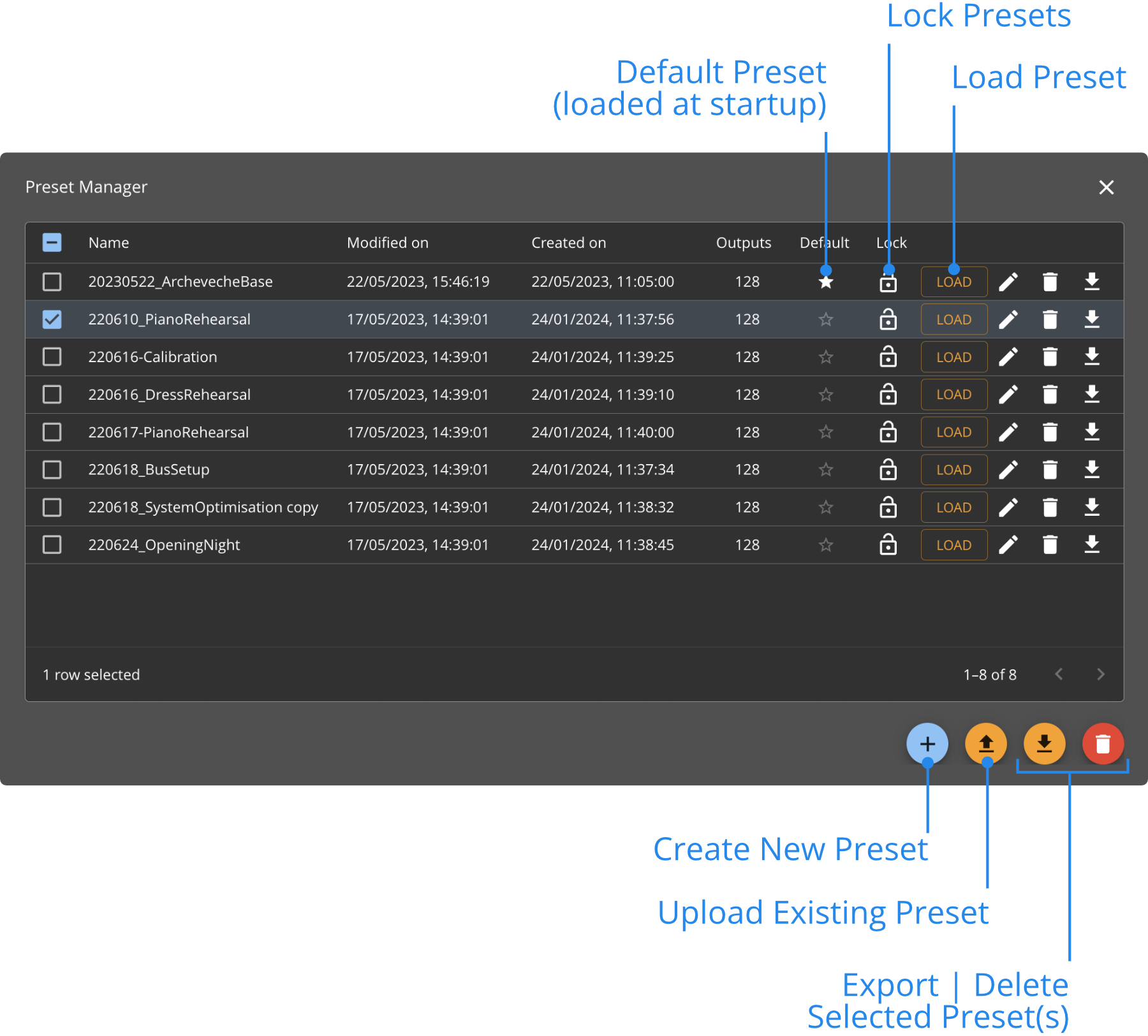
Depuis le gestionnaire de preset, vous pouvez créer, importer, exporter, renommer et supprimer des presets. Cliquez sur Load pour ouvrir un preset. Vous avez également des informations sur les dates de création et de modification.
Preset par Défaut
Choisissez le Preset qui sera automatiquement chargé au démarrage en cliquant sur l'icône étoile du preset souhaité.
Preset Verrouillé
Les presets verrouillés ne peuvent pas être modifiés ou supprimés. Vous pouvez utiliser la fonction 'Enregistrer sous' pour créer une copie du preset verrouillé.
Menu Édition
Copier / Coller (Copy / Paste)
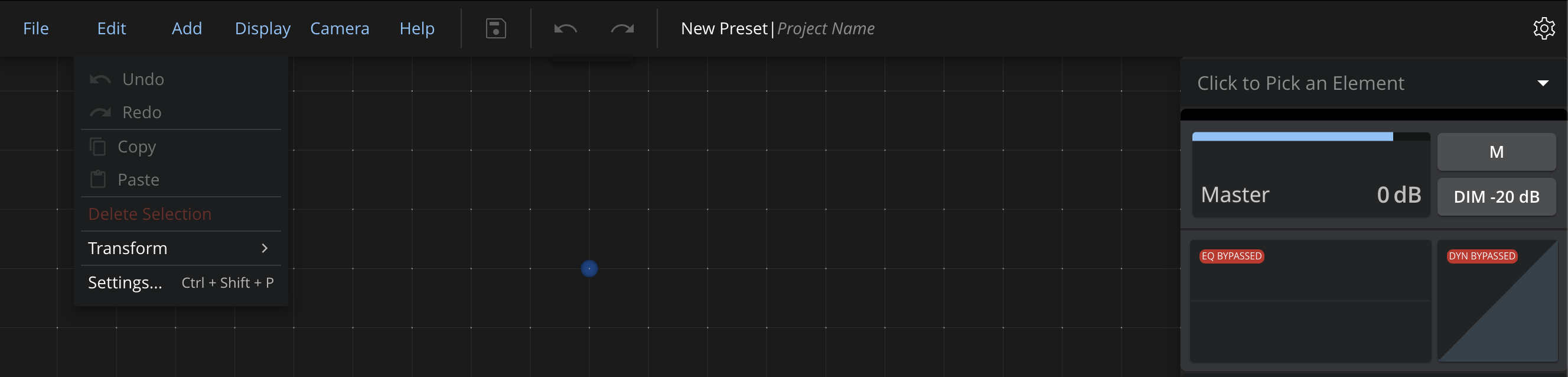
Utilisez ces fonctions pour copier tous les paramètres d'un objet et les appliquer à un autre objet.
Vous ne pouvez copier et coller des paramètres que d'éléments de la même classe (par exemple, vous ne pouvez pas copier les paramètres d'un haut-parleur et les coller sur une source virtuelle).
Annuler / Rétablir (Undo / Redo)
Utilisez ces boutons pour annuler (annuler) ou rétablir (rétablir) des actions.
Certaines actions, comme la suppression d'une Source, d'un Bus ou d'un Haut-parleur ne peuvent pas être annulées.
Options de Transformation
Pour plus d'informations sur les Modes de Transformation, consultez la section dédiée dans la page Venue.
Supprimer la Sélection
Avec l'option de menu Delete Selection, vous pouvez supprimer des Sources, Bus ou Haut-parleurs de votre preset, en fonction de votre sélection. Vérifiez quels éléments sont sélectionnés dans l'en-tête de l'inspecteur avant de les supprimer.
Menu Ajouter (Add)
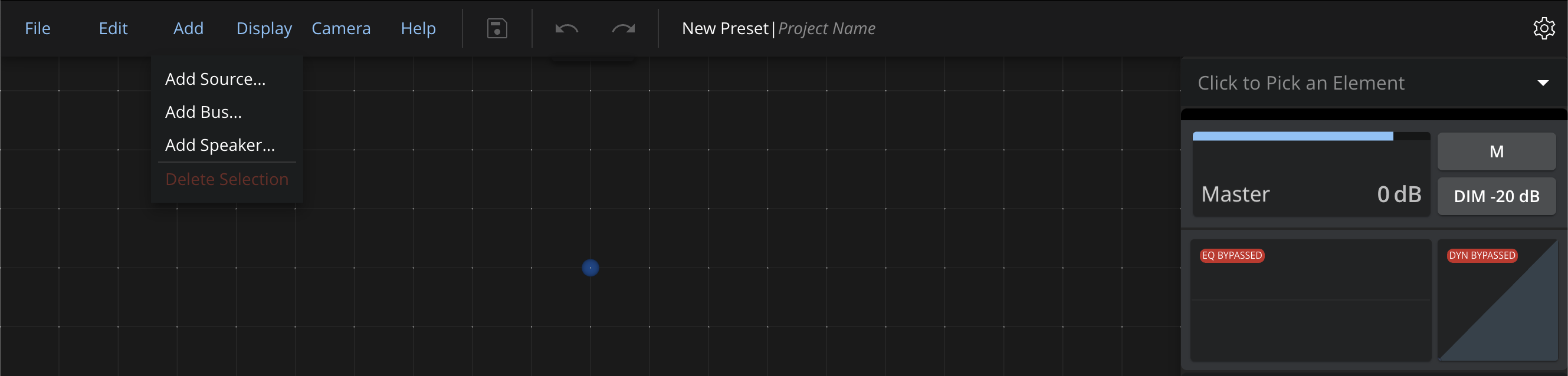
Utilisez ce menu pour ajouter des Sources, Bus ou Haut-parleurs au Preset actuel.
Ajouter une Source
Sélectionnez la Famille de Source et le Type de Source à créer. La plupart du temps, vous utiliserez des sources virtuelles Mono.
Vous pouvez choisir d'ajouter des arrangements de sources personnalisés (custom) ou surround.
- Custom
- Surround
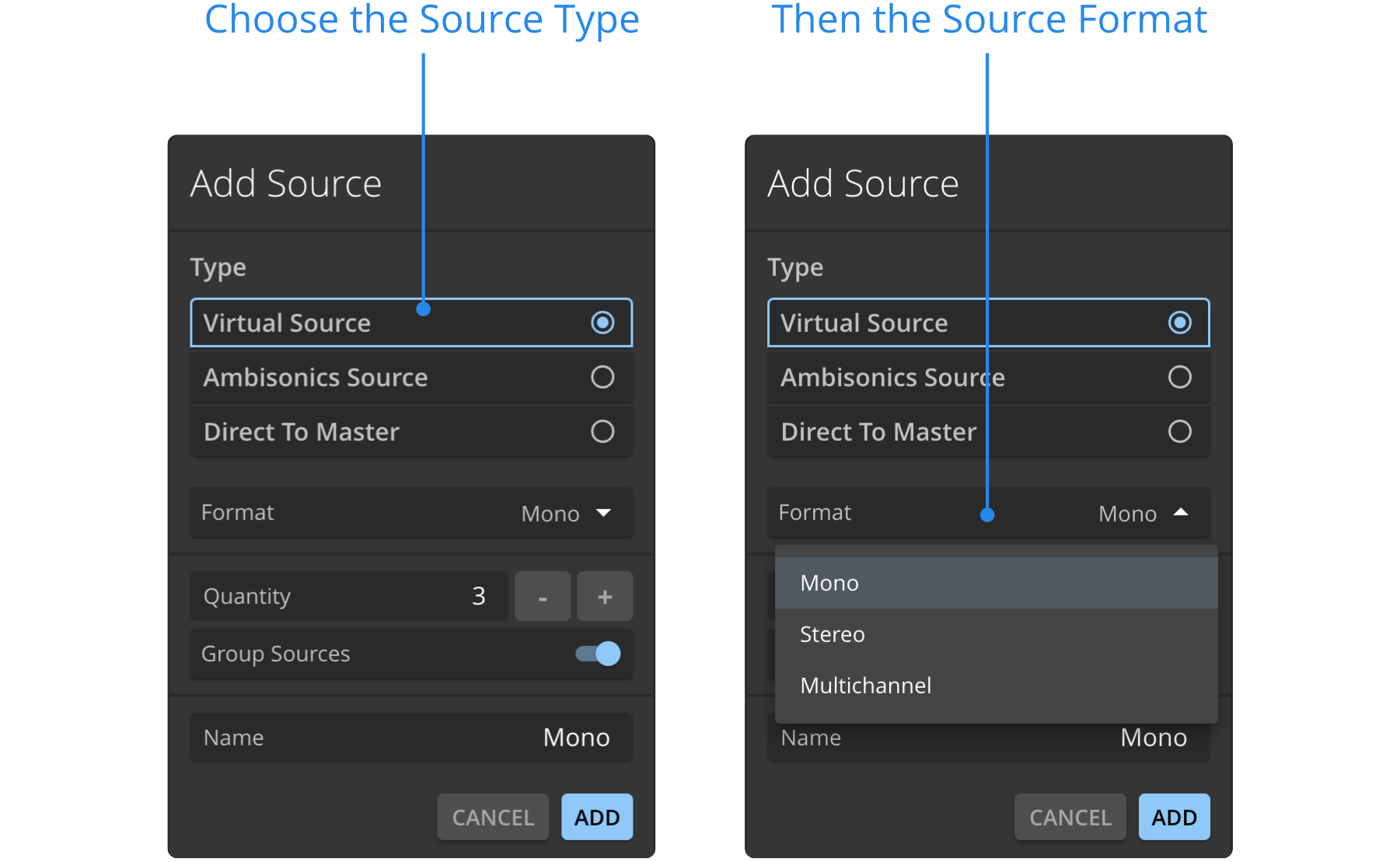
Lorsque vous ajoutez une Source, vous pouvez choisir parmi trois Types : Virtual Source, Ambisonics Source, Direct to Master.
Vous pouvez ensuite choisir le Format de la Source.
Utilisez le champ Quantity pour définir combien de sources vous voulez ajouter.
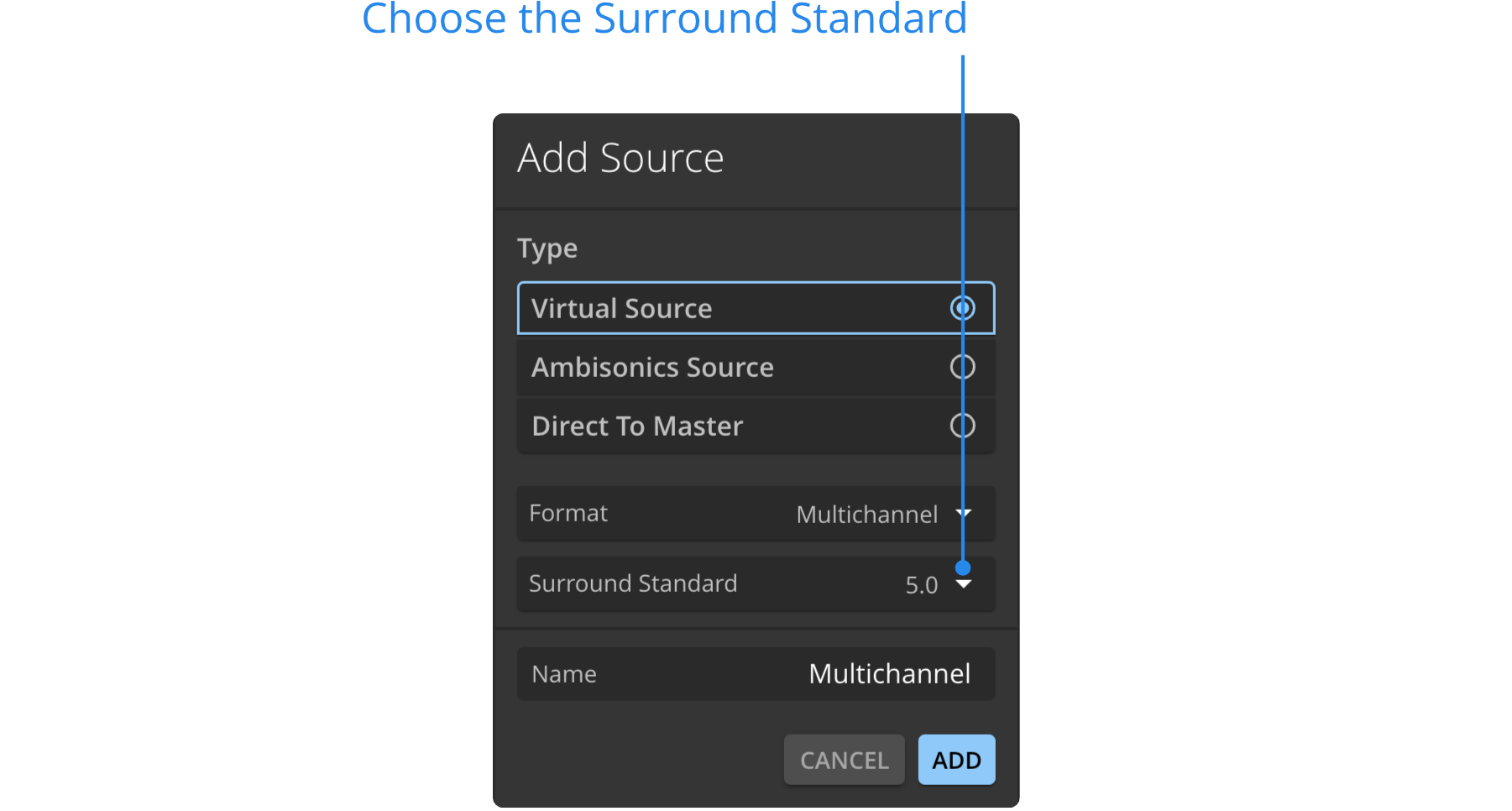
Pour créer des Sources Surround standard, choisissez Multichannel comme Source Format.
Vous pouvez ensuite sélectionner le Surround Standard qui correspond à une configuration prédéfinie telle que définie par l'ITU.
Cet onglet est utile si vous voulez travailler avec des enregistrements surround, comme des flux 5.0 par exemple.
Ajouter un Bus
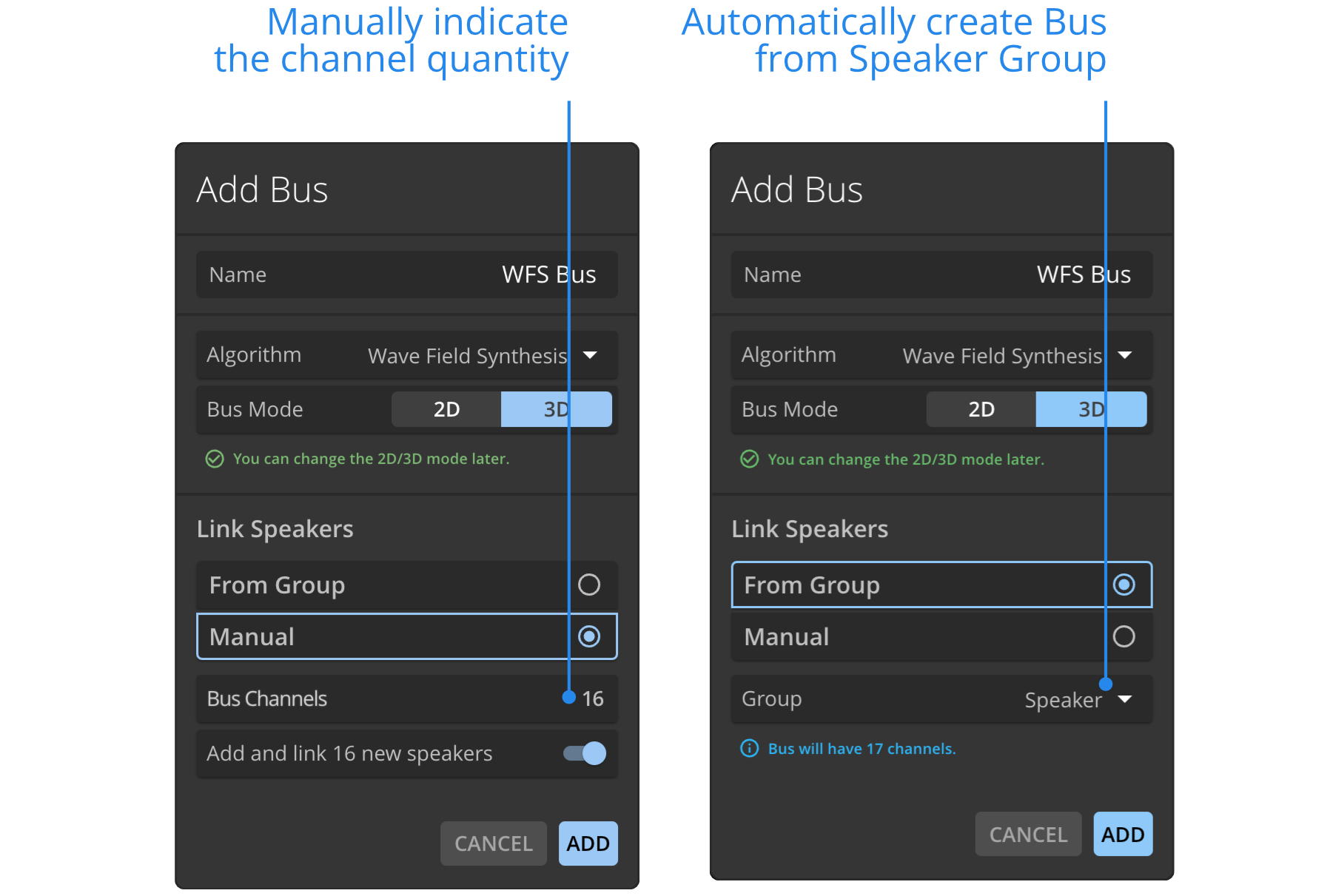
Choisissez l'algorithme de spatialisation qui convient le mieux à votre configuration. Si vous avez des doutes sur l'algorithme à utiliser, ou sur la façon de le configurer, visitez la section Bus de Spatialisation.
Si vous avez sélectionné le bouton Manual, vous devez entrer le nombre de Bus Channels de votre bus. Ce nombre doit correspondre au nombre de haut-parleurs que vous assignerez au bus.
Si vous avez sélectionné le bouton From Group, vous pourrez choisir un Groupe de Haut-parleurs si vous en avez déjà créé un. Cela ajustera automatiquement le nombre de canaux du bus, et assignera les Sorties du Bus aux Haut-parleurs.
Ajouter un Haut-parleur
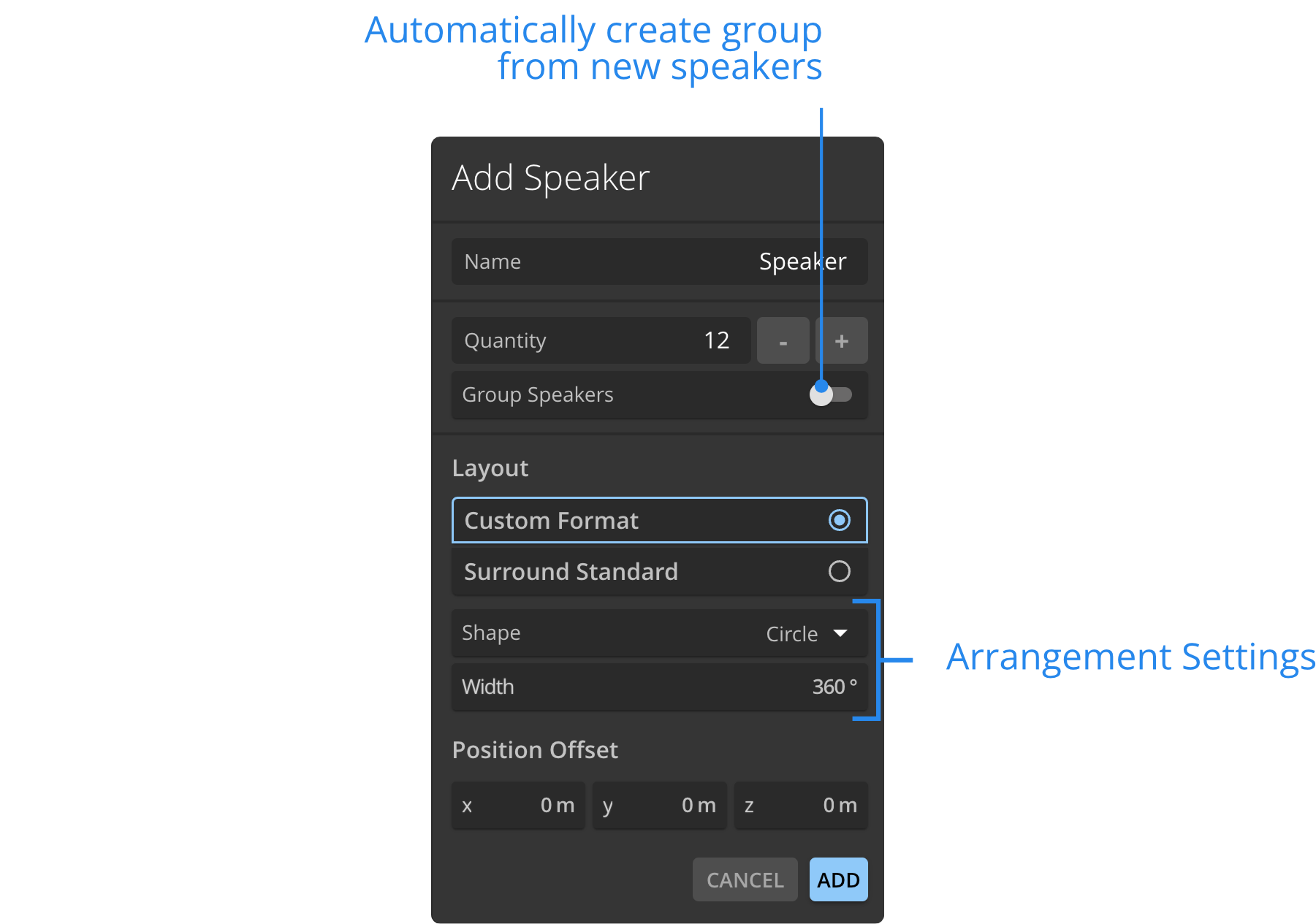
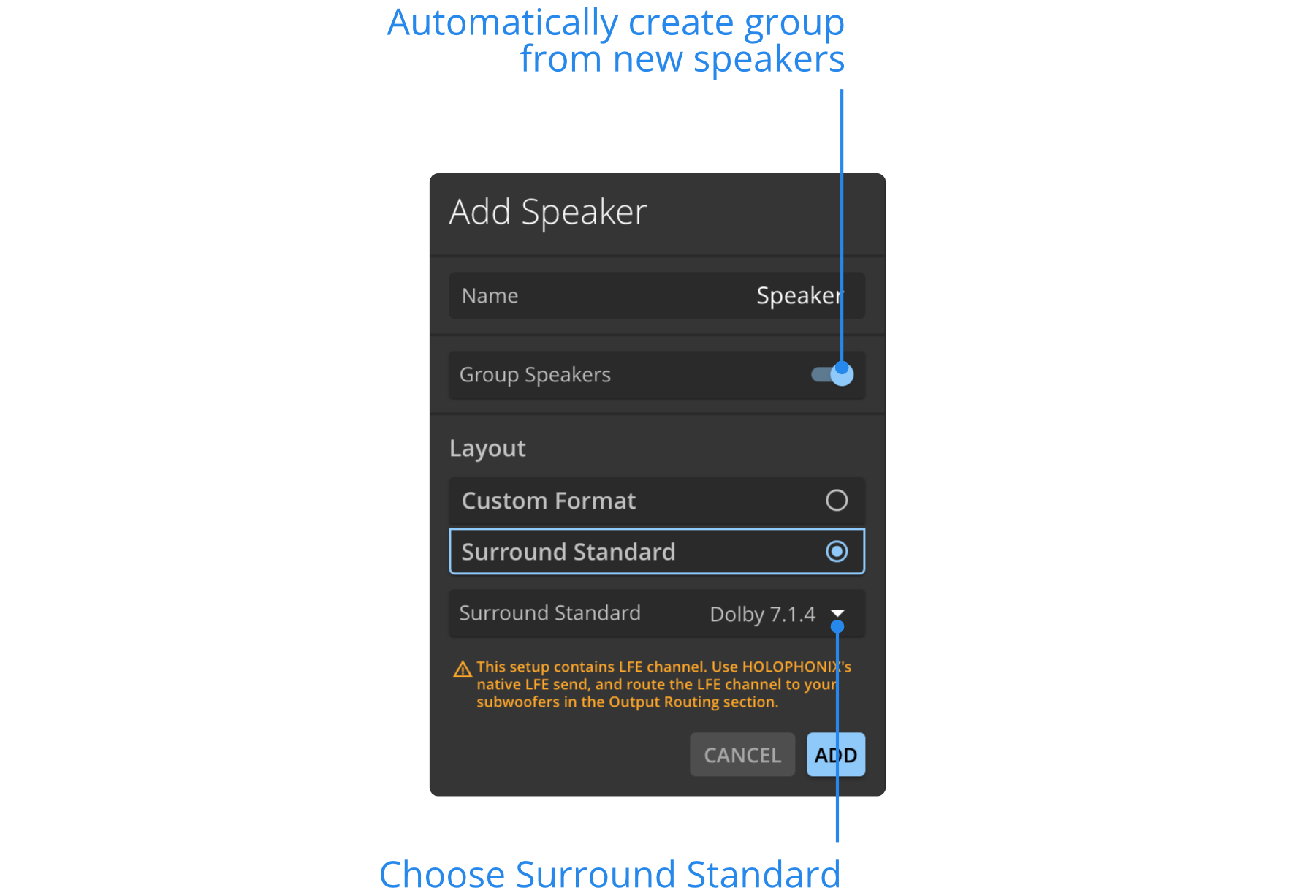
Lors de l'ajout de plusieurs haut-parleurs à la fois, vous pouvez les grouper directement dans le menu Add Speaker. Cela aidera plus tard avec le processus de routage. Si vous n'êtes pas sûr si vous devez grouper vos haut-parleurs à la création ou non, vous pouvez toujours éditer les Groupes de Haut-parleurs plus tard.
Vous pouvez choisir d'ajouter des arrangements personnalisés ou surround de haut-parleurs.
- Custom
- Surround
Choisissez Custom Layout pour concevoir des configurations uniques qui ne correspondent à aucune des configurations surround standardisées.
La plupart du temps, les spectacles en direct nécessitent des configurations de haut-parleurs non traditionnelles qui sont mieux conçues en utilisant cet onglet.
Utilisez le champ Quantity pour définir combien de haut-parleurs vous voulez ajouter.
Vous pouvez les organiser en ligne (Line), en cercle (Circle), ou en sphère (Sphere) avec le menu Shape.
En fonction de l'option Shape que vous avez sélectionnée, vous pouvez ajuster la distance inter haut-parleur (pour les lignes), la largeur (pour les cercles), et la distance depuis l'origine (pour les sphères)
Choisissez Surround Layout pour concevoir des configurations qui correspondent aux configurations surround standardisées telles que définies par l'ITU.
Cet onglet est utile si vous voulez travailler avec des configurations Dolby Atmos pour des installations immersives ou dans votre studio.
Utilisez le menu déroulant Atmos Speaker Layout pour choisir vos configurations personnalisées.
Vous pouvez également choisir le point de référence et la largeur d'ouverture.
Menu Affichage (Display)
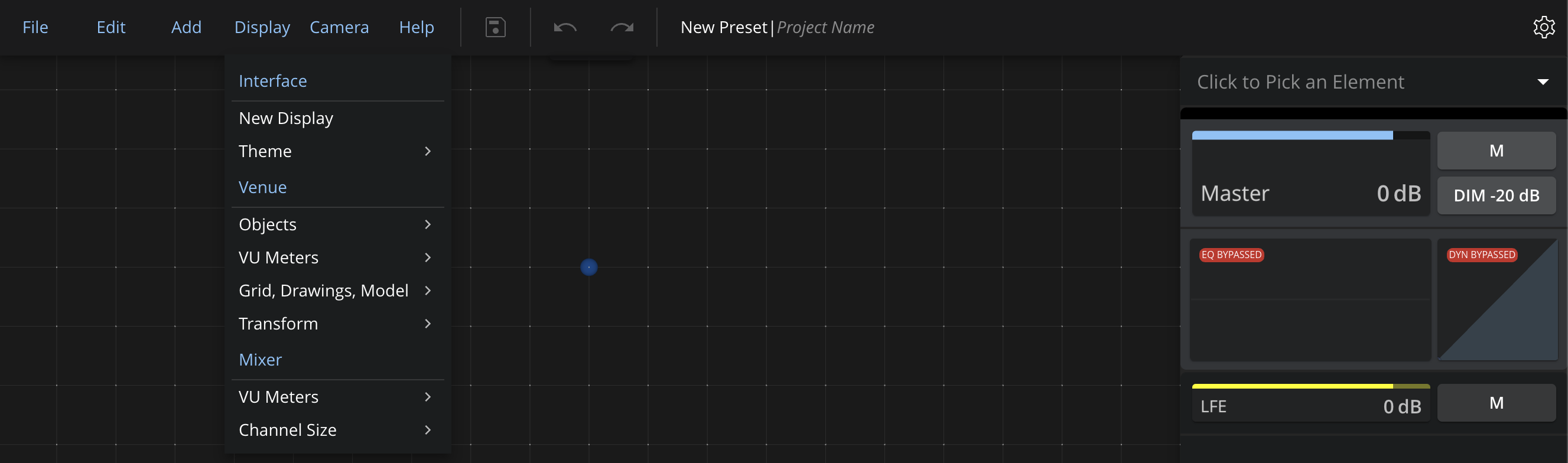
Options d'affichage de l'interface
Thème de l'Interface
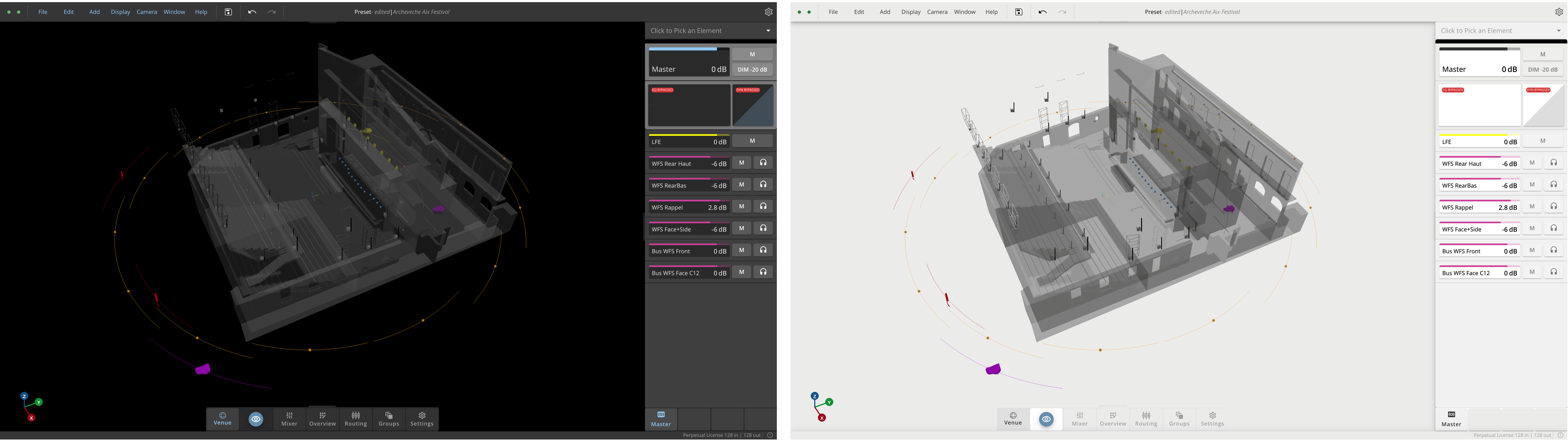
Choisissez entre les thèmes sombre (Dark) ou clair (Light) selon votre environnement. Le thème sombre par défaut est pratique pour la discrétion dans les lieux intérieurs, tandis que le thème clair améliore la visibilité dans les environnements extérieurs.
Options d'affichage du Venue
Objets
Ajustez les paramètres d'affichage des objets dans le venue, tels que la taille Size globale, ou les étiquettes Labels globaux. Pour des paramètres plus détaillés, vous pouvez également ajuster la taille de chaque objet individuellement dans l'inspecteur, via l'onglet objetObject Tab de votre Haut-parleur ou Source Virtuelle.
VU-Mètres
Quatre modes d'affichage sont proposés :
- OFF aucun niveau n'est affiché dans le Venue
- BAR des barres de VU-mètre standard sont affichées à côté des objets
- SQUARE des points qui changent de couleur sont affichés à côté des objets
- COLOR les couleurs des objets sont remplacées par l'indication de couleur du VU-mètre
Vous pouvez également choisir entre les positions suivantes des VU-mètres :
- PRE affiche le signal reçu directement après l'entrée audio (avant traitement)
- POST affiche le signal envoyé au panoramique
Si aucune entrée ou sortie n'est routée vers une Source ou un Haut-parleur, aucun VU-Mètre n'est affiché à côté de cet objet.
Grille, Dessin et Modèles
Depuis ce menu, vous pouvez accéder aux paramètres d'affichage rapide pour la Grille, les Dessins 2D et les Modèles 3D. Pour importer un Modèle 3D ou des Dessins 2D de votre venue, ouvrez les Paramètres du Venue.
Mode de Transformation
Pour plus d'informations sur les Modes de Transformation, consultez la section dédiée dans la page Venue
Options d'affichage du Mixer
Ajustez les paramètres d'affichage des canaux dans le mixer, tels que la taille des canaux Channel Size ou la taille des vumètres VU Meters.
Menu Caméra
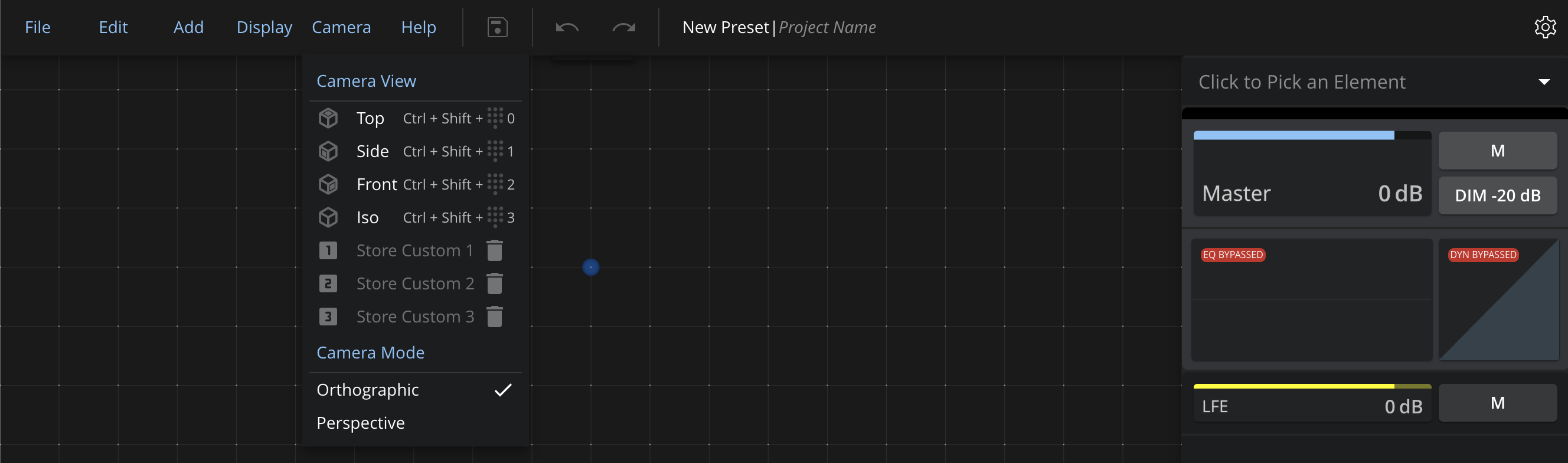
Vue Caméra
Dans le Venue, les vues prédéfinies et personnalisées permettent un accès rapide à des angles de visualisation spécifiques. Quatre orientations prédéfinies sont disponibles :
- Vue TOP
- Vue SIDE
- Vue FRONT
- Vue ISO (perspective)
Trois vues personnalisées supplémentaires peuvent être stockées en mémoire. Pour sauvegarder une nouvelle vue personnalisée, maintenez la touche Shift enfoncée et cliquez sur la vue personnalisée à sauvegarder.
Raccourcis
Vous pouvez rappeler les quatre vues prédéfinies en utilisant le raccourci suivant : Ctrl + Shift + [0 - 3].
Les trois vues personnalisées peuvent être rappelées en utilisant la même logique : Ctrl + Shift + [3 - 6].
Mode Caméra
Le mode Orthographic maintient la proportion des objets peu importe où ils sont placés dans l'environnement 3D. Le mode Perspective offre une visualisation plus naturelle de l'environnement 3D.
Orientation du Venue
Le Venue peut être librement déplacé avec la souris, en utilisant les combinaisons de touches suivantes :
- Ajuster l'angle de vue : Ctrl + clic et déplacer
- Déplacer le Venue : Alt + clic et déplacer
- Zoomer et dézoomer avec la molette de votre souris ou votre trackpad.
Menu Fenêtre (Window)
Depuis HOLOPHONIX 2.2, le menu Fenêtre a été remplacé par le Dock. Situé en bas de l'interface, le Dock est un moyen plus pratique d'accéder aux différentes fenêtres d'HOLOPHONIX.
Options contextuelles
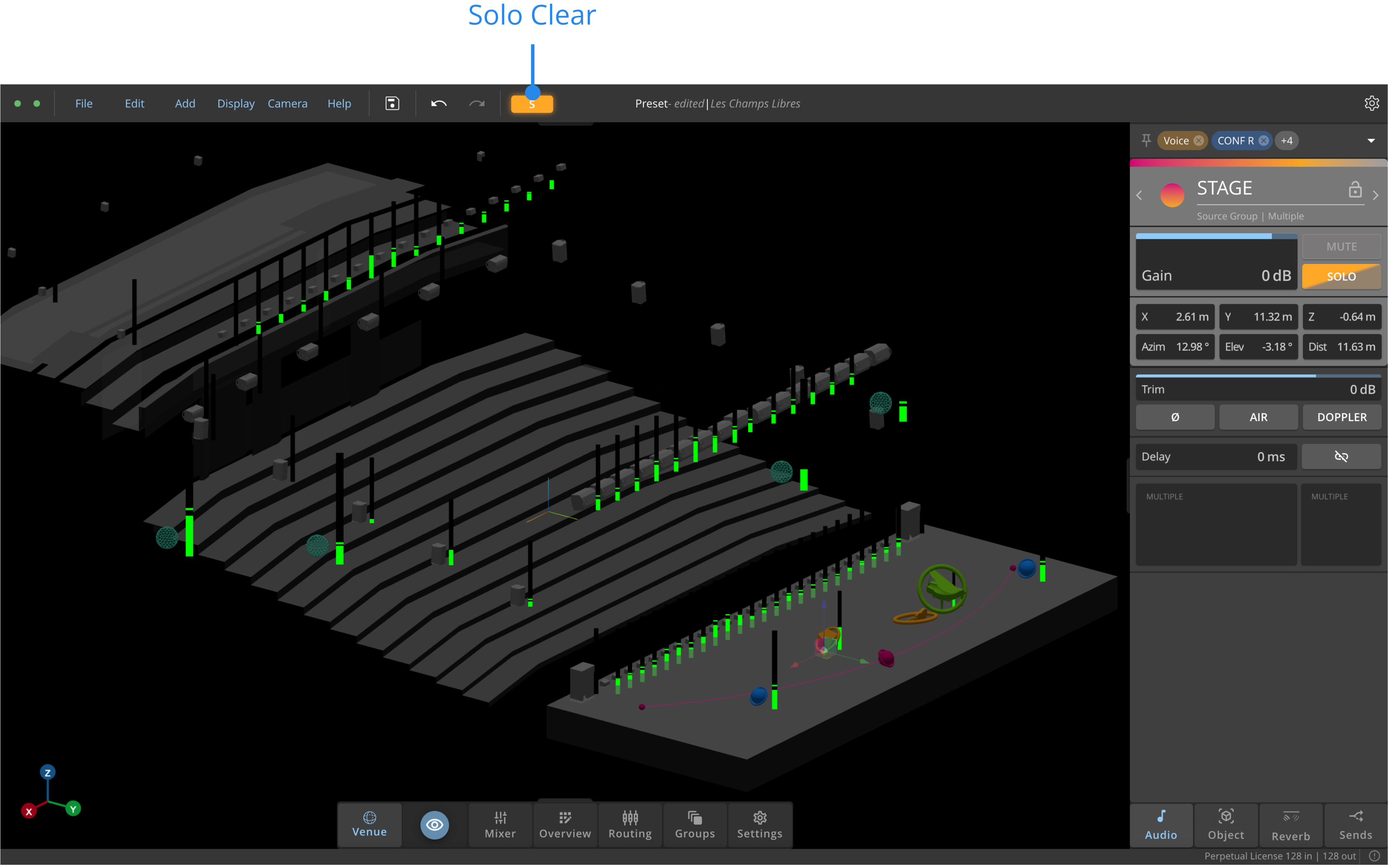
Solo Clear
Lorsqu'un SOLO est actif sur une ou plusieurs sources, le bouton SOLO CLEAR apparaîtra dans la Barre d'Options.
Cliquez dessus pour désactiver tous les solos actifs.
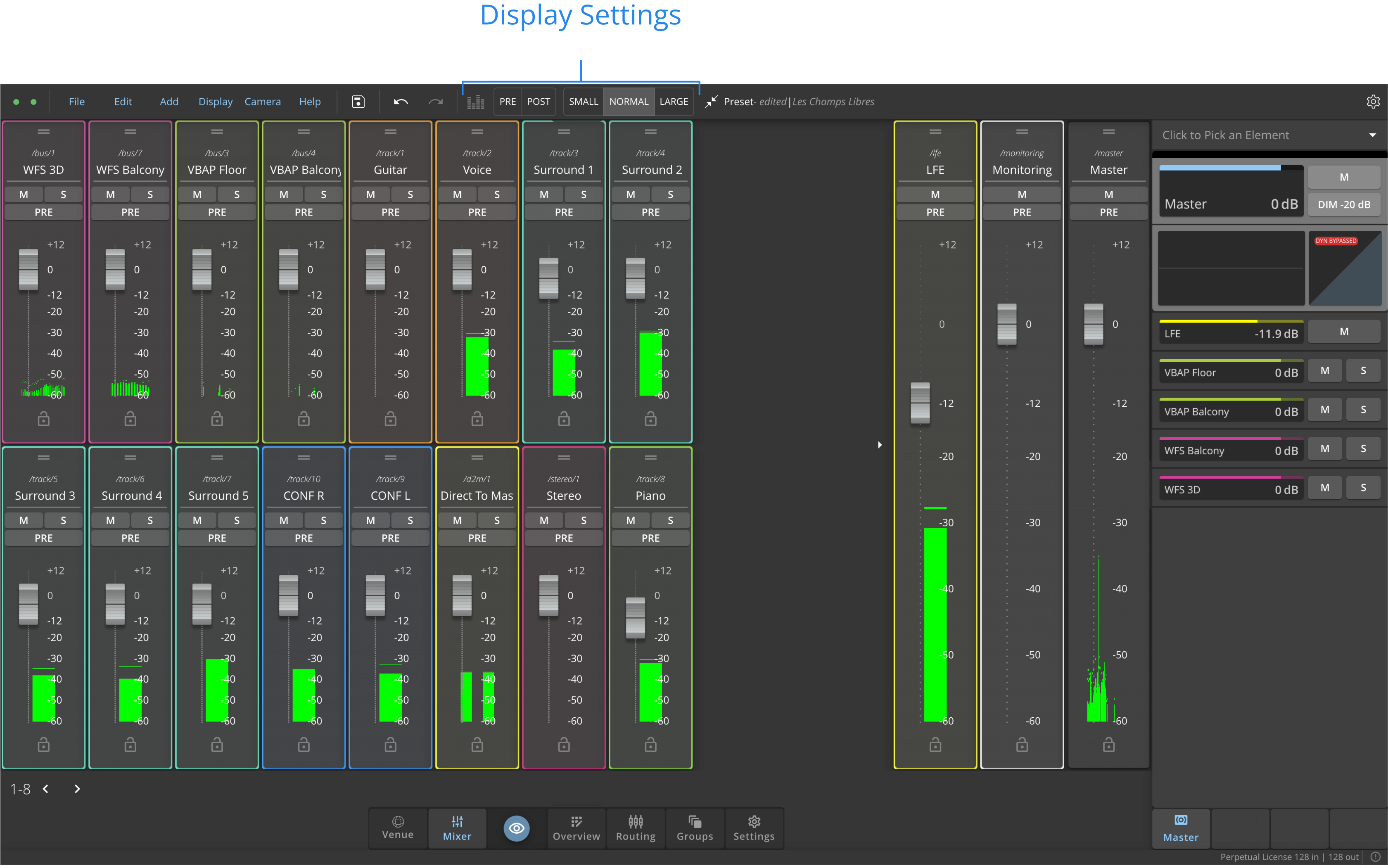
Options contextuelles du Mixer
Si la fenêtre Mixer est en plein écran, vous aurez accès depuis la barre d'Options aux options d'affichage des faders et Vu-Mètres.
Menu Aide (Help)
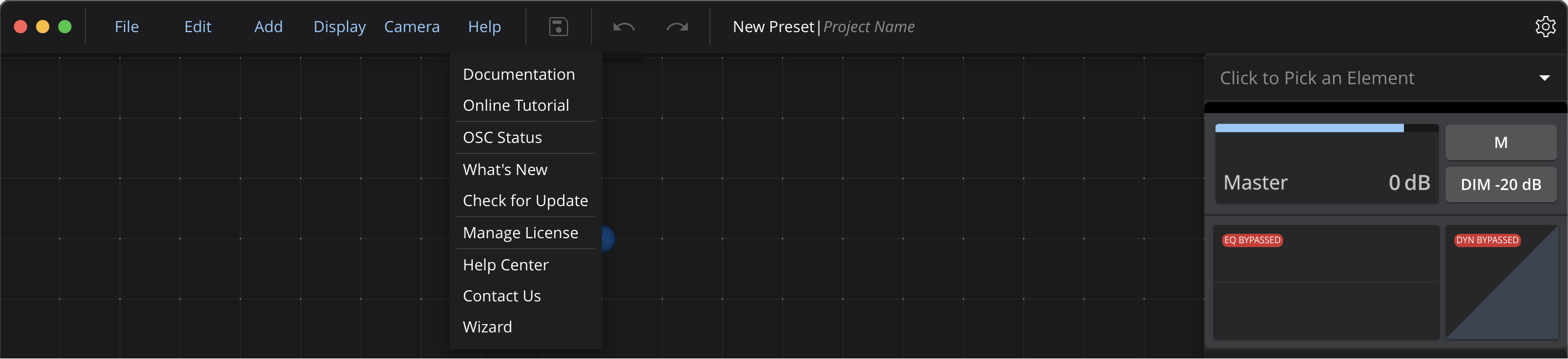
Le menu Aide donne accès à diverses ressources et outils pour vous aider à utiliser HOLOPHONIX.
Documentation
Cliquez sur Documentation pour ouvrir la documentation complète d'HOLOPHONIX localement dans HOLOPHONIX.
Tutoriel en Ligne
Accédez aux tutoriels interactifs via le bouton Online Tutorial pour apprendre les fonctionnalités et flux de travail d'HOLOPHONIX.
Nouveautés
La fenêtre What's New présente les dernières fonctionnalités et améliorations de votre version actuelle d'HOLOPHONIX.
Vérifier les Mises à Jour
Utilisez le bouton Check for Updates pour vous assurer que vous utilisez la dernière version d'HOLOPHONIX.
Gestion des Licences
Accédez à l'interface de gestion des licences License Management pour voir, activer ou modifier votre licence HOLOPHONIX.
Centre d'Aide
Connectez-vous à notre Centre d'Aide Help center pour des ressources supplémentaires, des FAQ et des guides de dépannage.
Nous Contacter
Trouvez les informations de contact importantes pour le support technique et les demandes générales dans l'entrée Contact Us.
Assistant de Configuration
Lancez l'Assistant de Configuration Wizard pour une configuration guidée de votre système HOLOPHONIX.
Assistant
La nouvelle fonctionnalité Assistant transforme l'expérience de configuration d'HOLOPHONIX avec un guide intuitif, étape par étape. Du lancement d'un projet à l'obtention du son dans les haut-parleurs, l'Assistant assure un flux de travail transparent qui reflète les approches de mixage traditionnelles.