Configuration de preset
Configuration Audio
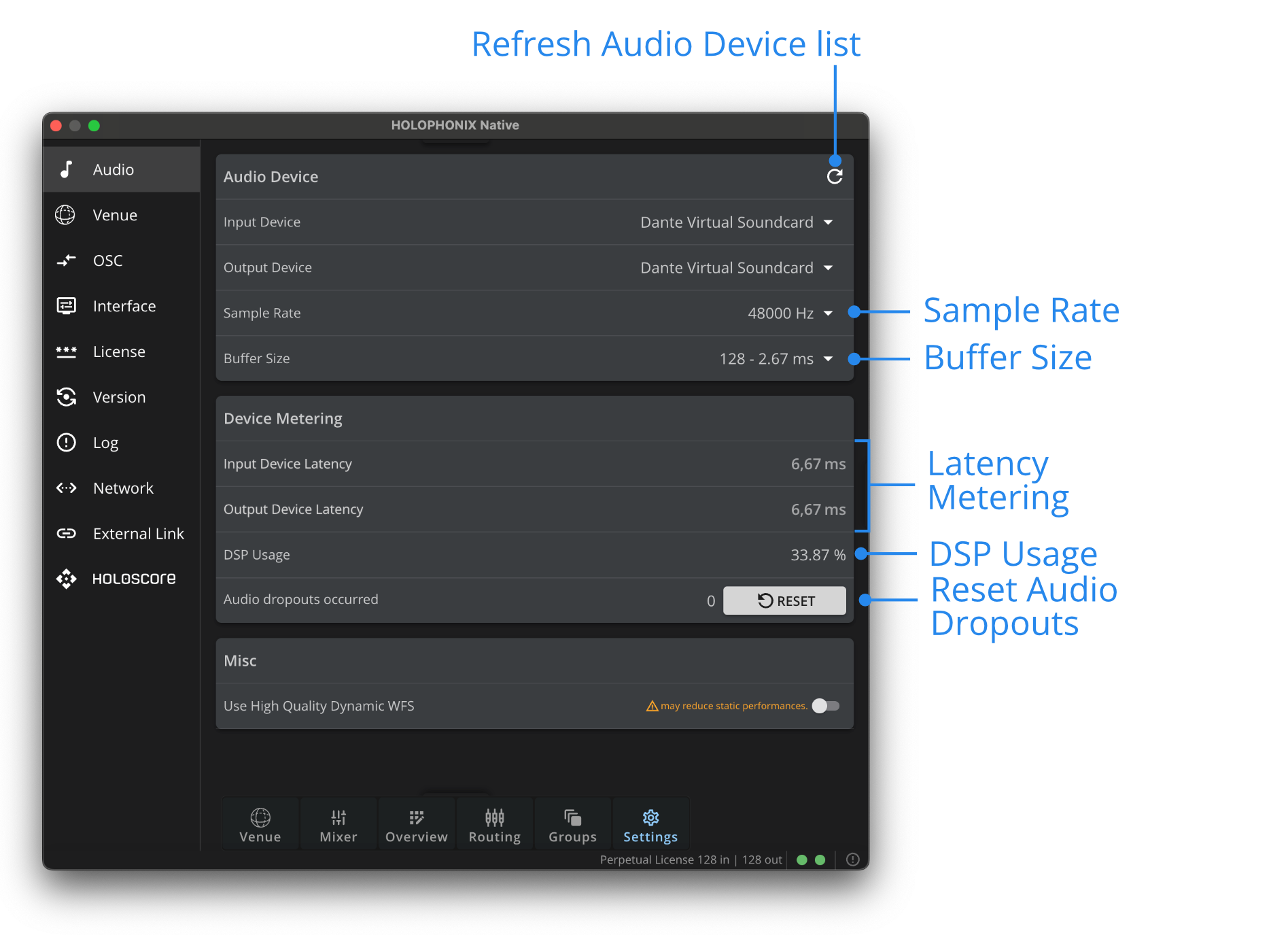
Ouvrez les Paramètres Audio : ouvrez la fenêtre "Settings", et allez à l'onglet "Audio".
Appareil Audio & Fréquence d'échantillonnage (HOLOPHONIX Native uniquement)
Lors de l'utilisation de HOLOPHONIX Native, choisissez quelle interface audio utiliser comme appareils d'entrée et de sortie et ajustez sa Fréquence d'échantillonnage. Si l'appareil n'apparaît pas dans la liste, cela pourrait être parce que l'appareil a été branché après avoir démarré HOLOPHONIX Native. Cliquez sur le bouton d'actualisation pour mettre à jour la liste des appareils.
Sur un HOLOPHONIX Processor, vous devez utiliser le Dante Controller pour changer la Fréquence d'échantillonnage.
Taille du Buffer
Ajustez la Taille du Buffer. Une Taille de Buffer plus faible résultera en une latence audio plus faible, mais sera plus exigeante pour le CPU, tandis qu'une Taille de Buffer plus élevée sera moins exigeante pour le CPU, mais augmentera la latence audio.
Configuration des Haut-parleurs
Créer des Haut-parleurs
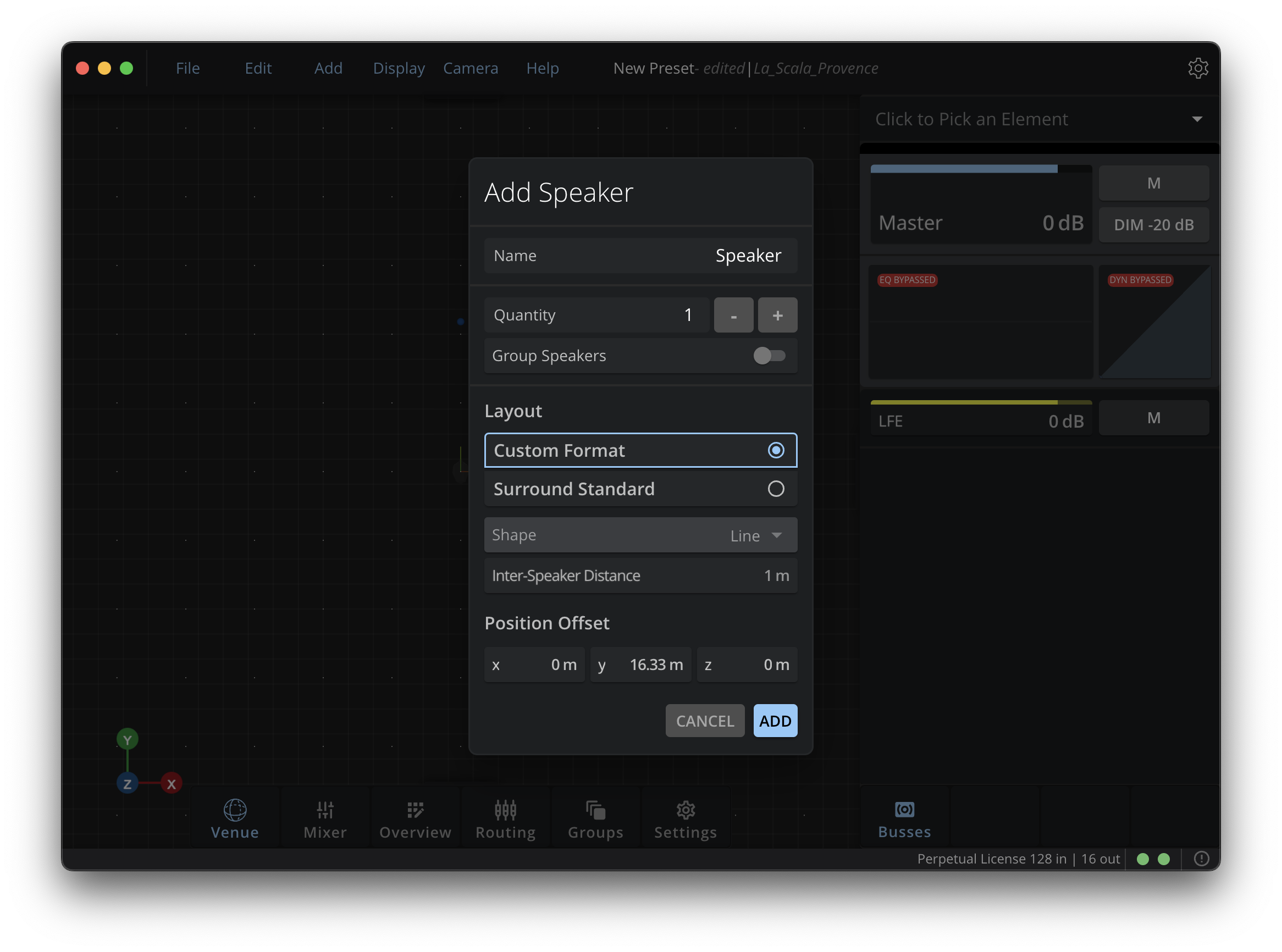
D'abord, vous devez ajouter des haut-parleurs dans HOLOPHONIX. Allez dans le menu "Add", et cliquez sur "Add Speakers".
Lors de l'ajout de plusieurs haut-parleurs à la fois, vous pouvez les grouper directement dans le menu "Add". Cela aidera plus tard avec le routage. Si vous n'êtes pas sûr si vous devez grouper vos haut-parleurs à la création ou non, vous pouvez toujours éditer les Groupes de Haut-parleurs plus tard.
Position et Orientation des Haut-parleurs
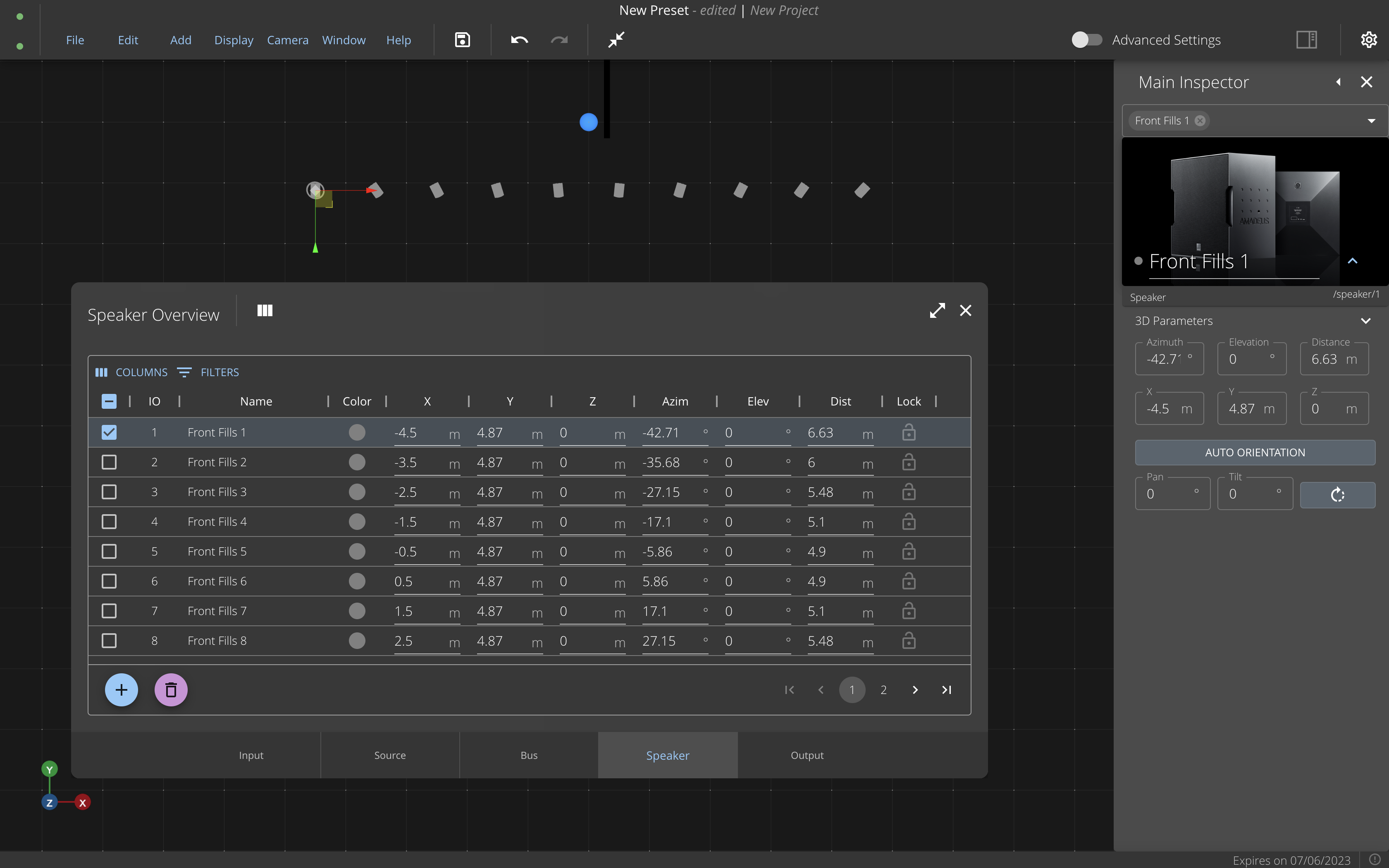
Positionnez vos haut-parleurs selon la disposition de votre studio ou de votre salle. Vous pouvez éditer les positions des haut-parleurs en les déplaçant dans la Vue de la Salle, ou en entrant leurs coordonnées dans l'Inspector. Cependant, la manière la plus pratique est d'utiliser la fenêtre "Overview" (depuis le Dock, ou avec le raccourci clavier Ctrl + Shift + G).
Si vous prévoyez de travailler avec l'algorithme Wave Field Synthesis, vous devrez également ajuster l'orientation des Haut-parleurs.
Routage des Haut-parleurs
Enfin, ouvrez la fenêtre Routing (depuis le Dock, ou avec le raccourci clavier Ctrl + Shift + R), et sélectionnez l'onglet "Output" pour assigner les haut-parleurs aux sorties audio matérielles.
Configuration du Bus
Vous devez maintenant créer et configurer un ou plusieurs bus de spatialisation.
Créer un Bus
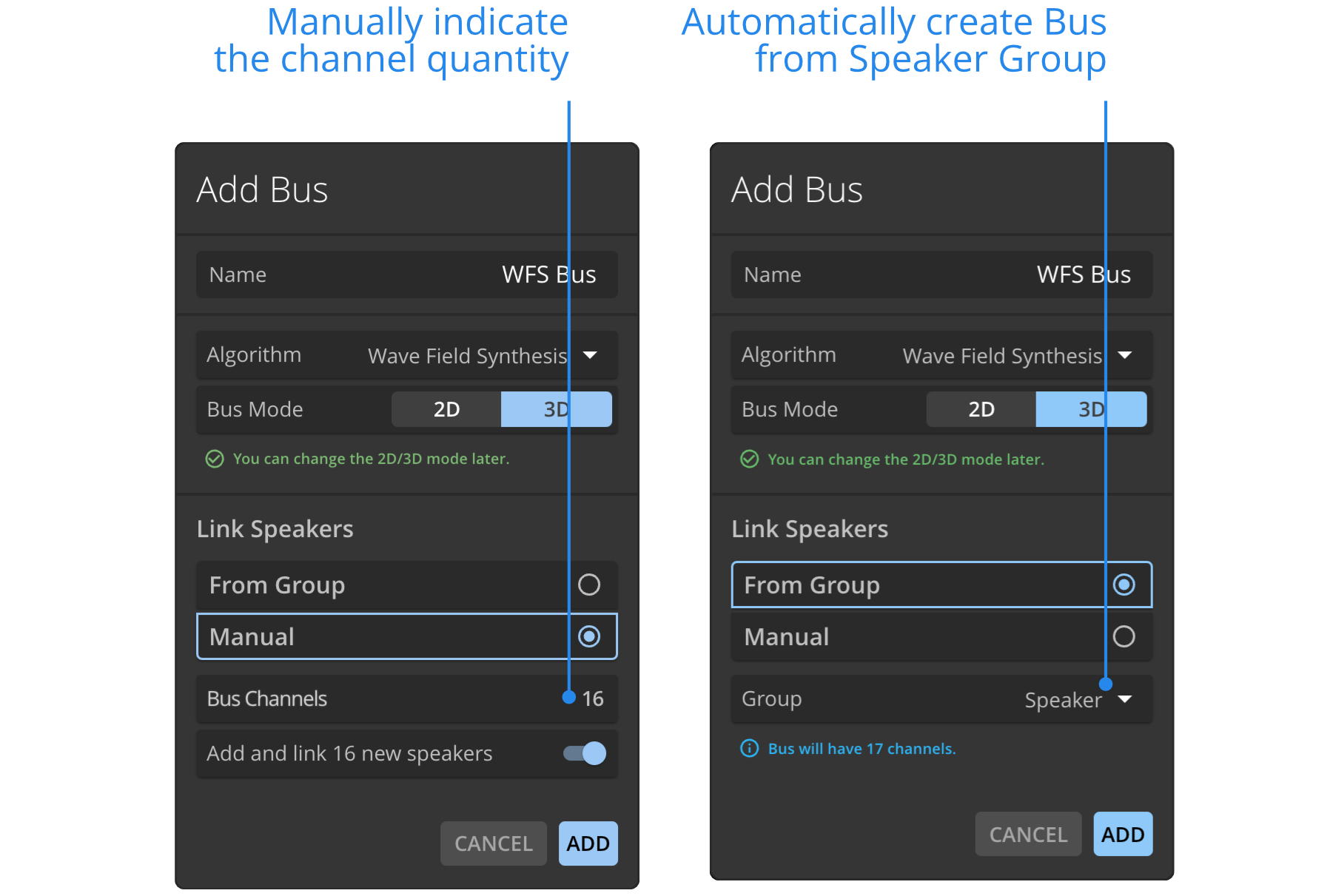
Allez dans le menu "Add", et cliquez sur "Add Bus". Choisissez l'algorithme de spatialisation qui convient le mieux à votre configuration. Si vous avez des doutes sur quel algorithme utiliser, ou comment les configurer, visitez la section Bus de Spatialisation. Nous recommandons généralement d'utiliser l'algorithme WFS pour le son live.
Si vous avez créé des Groupes de Haut-parleurs, vous pouvez sélectionner votre Groupe pendant le processus de création du bus. Cela ajustera automatiquement le nombre de canaux du bus, et assignera les Sorties du Bus aux Haut-parleurs.
Avec le mode Manuel, entrez le Nombre de Canaux de votre bus (correspondant au nombre de haut-parleurs que vous assignerez au bus).
Routage du Bus
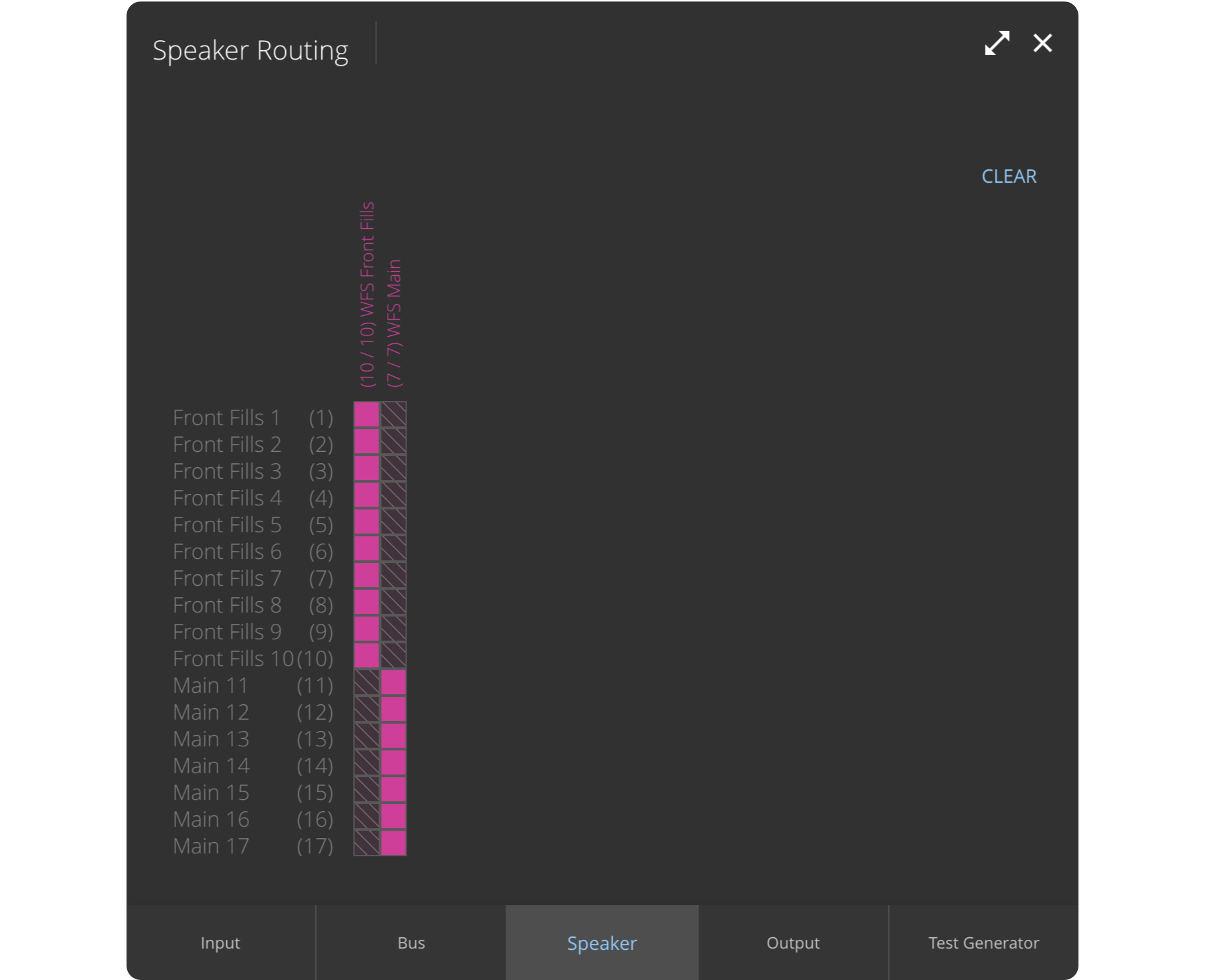
Ouvrez la fenêtre Routing (depuis le Dock, ou avec le raccourci clavier Ctrl + Shift + R), et sélectionnez l'onglet "Speaker" pour assigner les haut-parleurs au bus.
Ajuster les Paramètres du Bus
Enfin, ajustez les paramètres du bus depuis l'inspector.
Configuration des Sources
Créer des Sources
Allez dans le menu "Add", et cliquez sur "Add Source". Choisissez la Famille de Source et le Type de Source à créer. La plupart du temps, vous utiliserez des sources virtuelles Mono.
Routage d'Entrée
Ouvrez la fenêtre Routing (depuis le Dock, ou avec le raccourci clavier Ctrl + Shift + R), et sélectionnez l'onglet "Input" pour assigner les entrées audio matérielles aux sources.
Routage Sources vers Bus
Dans l'onglet "Bus" assignez les sources à un bus de spatialisation. Vous pouvez router une source virtuelle vers jusqu'à six bus.
Monitoring en binaural
Le bus de monitoring offre un rendu 3D des bus de spatialisation, à travers des écouteurs, en utilisant l'algorithme binaural.
Contrairement aux bus binauraux standard, le bus de monitoring ne spatialise pas les sources en binaural, mais spatialise plutôt les haut-parleurs de l'algorithme.
Avec le monitoring binaural, vous pouvez surveiller n'importe quel bus de spatialisation. Cela vous permet de travailler sur un projet de spatialisation uniquement avec vos écouteurs. Pour écouter le rendu binaural 3D d'un bus, cliquez sur 'MONITORING' dans la page du bus souhaité. Plusieurs bus peuvent être surveillés en même temps.
Configuration du Monitoring
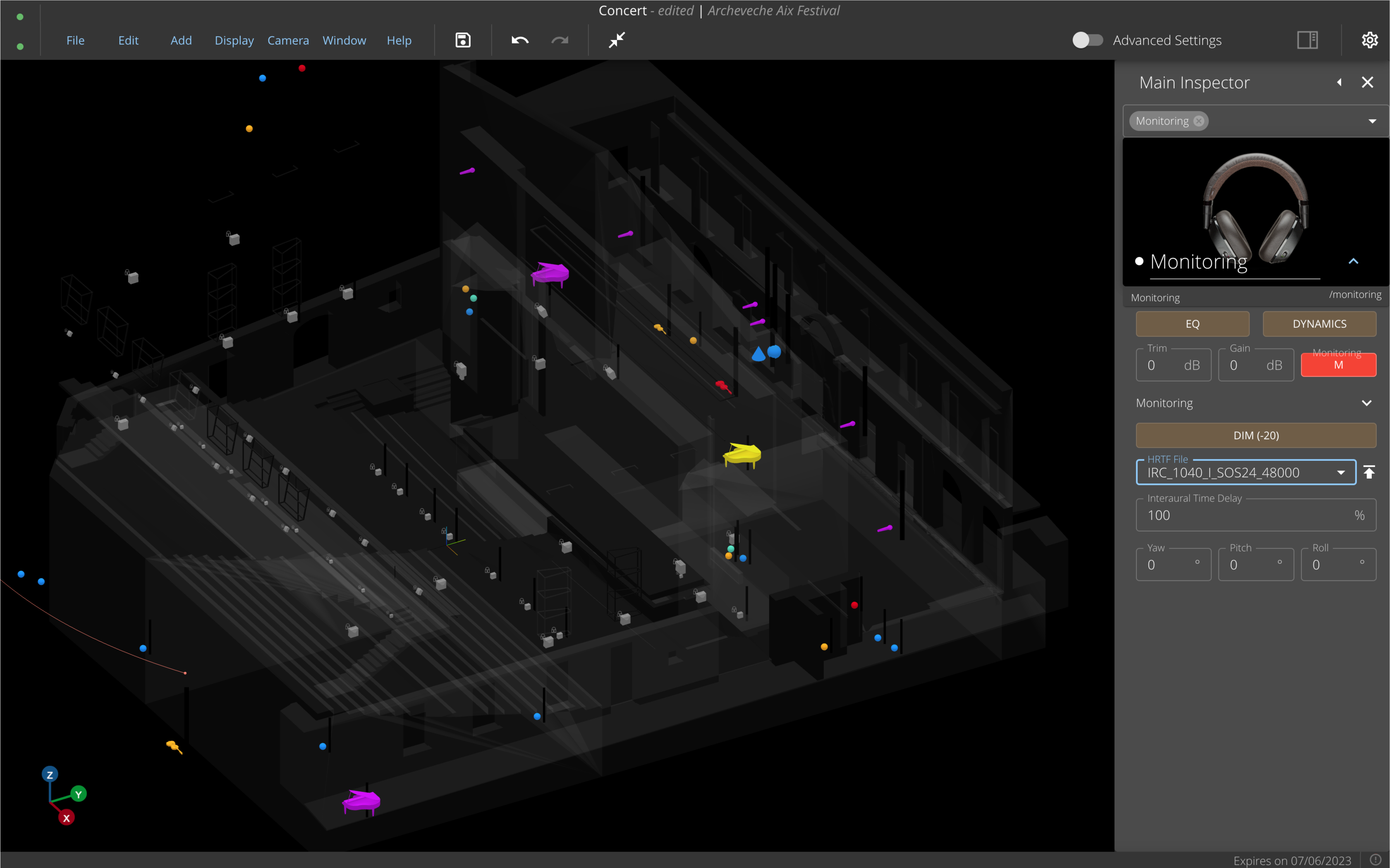
Depuis l'inspector, sélectionnez le bus Monitoring et choisissez un fichier HRTF. Vous pouvez importer votre propre fichier HRTF avec l'icône d'import. Le fichier sera téléchargé dans le projet. Vous pourrez utiliser ce fichier HRTF depuis n'importe quel preset de ce projet.
Routage du Monitoring
Ouvrez la fenêtre Routing (depuis le Dock, ou avec le raccourci clavier Ctrl + Shift + R), et sélectionnez "Output". Assignez les sorties de monitoring aux sorties audio correspondant à votre casque.
Démarrer le Monitoring d'un Bus
Pour monitorer un Bus, sélectionnez-le dans l'inspector et activez le bouton Monitoring dans la section "Audio Parameters".