Bus de spatialisation
Les Bus reçoivent l'audio des Sources et pilotent un ensemble spécifique de haut-parleurs basé sur l'algorithme choisi. Chaque bus de spatialisation est associé à un bus de réverbération.
Les paramètres du bus contrôlent en interne le module de panoramique associé de chaque source assignée à ce bus.
Il n'y a pas de limitations à la quantité de bus que vous pouvez créer. Cependant, vous devez être vigilant à la puissance de traitement lors de l'utilisation d'un grand nombre de bus.
Cette section de la documentation traite de la section suivante du chemin audio dans HOLOPHONIX.

Types d'Algorithmes
HOLOPHONIX inclut 4 types d'algorithmes :
- Algorithmes qui visent à synthétiser le champ sonore :
- Algorithmes de panoramique d'amplitude:
- Basés sur l'angle :
- Basés sur la distance :
- Binaural : un algorithme immersif dédié à l'écoute au casque,
- Algorithmes stéréophoniques qui peuvent être utilisés pour de multiples applications comme le "down mix" automatique :
- Stereo Pan
- Stereo AB
- Stereo XY
Paramètres d'En-tête de l'Inspecteur
La section En-tête est identique pour tous les bus.
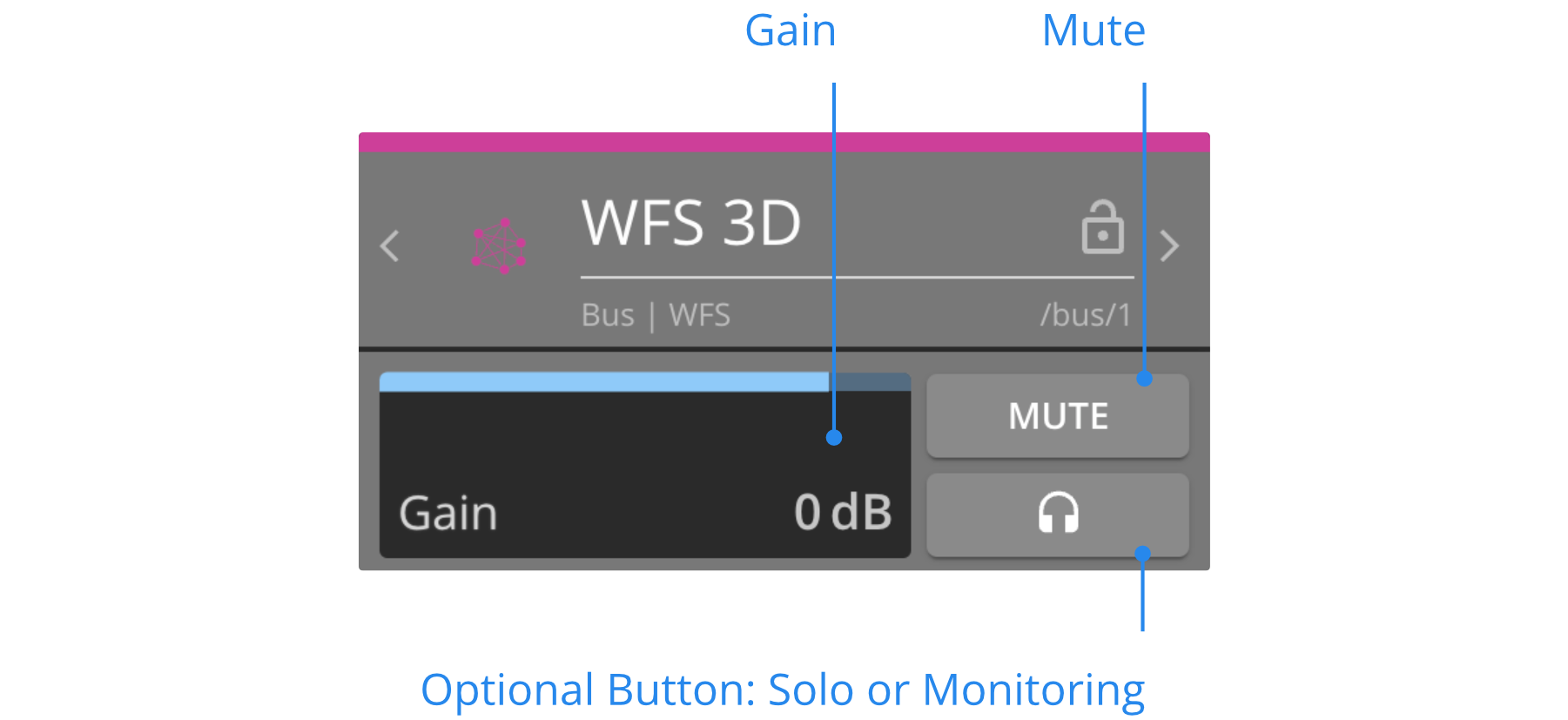
Gain
Le gain définit le niveau général du bus. Il varie de -60 dB (aucun signal) à +12dB, et peut être accédé via le Mixer, avec des faders.
Mute
Utilisez la fonction mute pour couper l'audio d'un bus. Quand un bus est muté, son calcul est désactivé, économisant ainsi la puissance de traitement.
L'activation du mute du bus activera également le mute de réverbération. Vous pouvez ensuite dés-muter individuellement la reverb, dans l'Onglet Reverb.
Solo
Activez Solo sur un bus pour écouter seulement ce bus. Il peut être activé sur plusieurs bus en même temps. Pour effacer tous les solos actifs, utilisez le bouton Solo Clear dans la barre d'Options.
Monitoring
Utilisez la fonction de monitoring pour écouter le rendu binaural 3D d'un bus à travers le bus de monitoring. Plusieurs bus peuvent être monitorés en même temps. Le Monitoring est disponible sur tous les bus sauf WFS.
Consultez la page Bus de Monitoring pour plus de détails.
Vous pouvez choisir d'utiliser le bouton optionnel comme bouton Monitoring ou Solo depuis l'onglet Misc dans Paramètres.
Paramètres des Onglets Contextuels
Cette section documente les paramètres des Onglets communs à tous les bus. Cependant, d'autres paramètres varient significativement selon l'algorithme que vous utilisez. Veuillez consulter les différents Types d'Algorithmes et cliquer sur le Bus dont vous aimeriez en savoir plus.
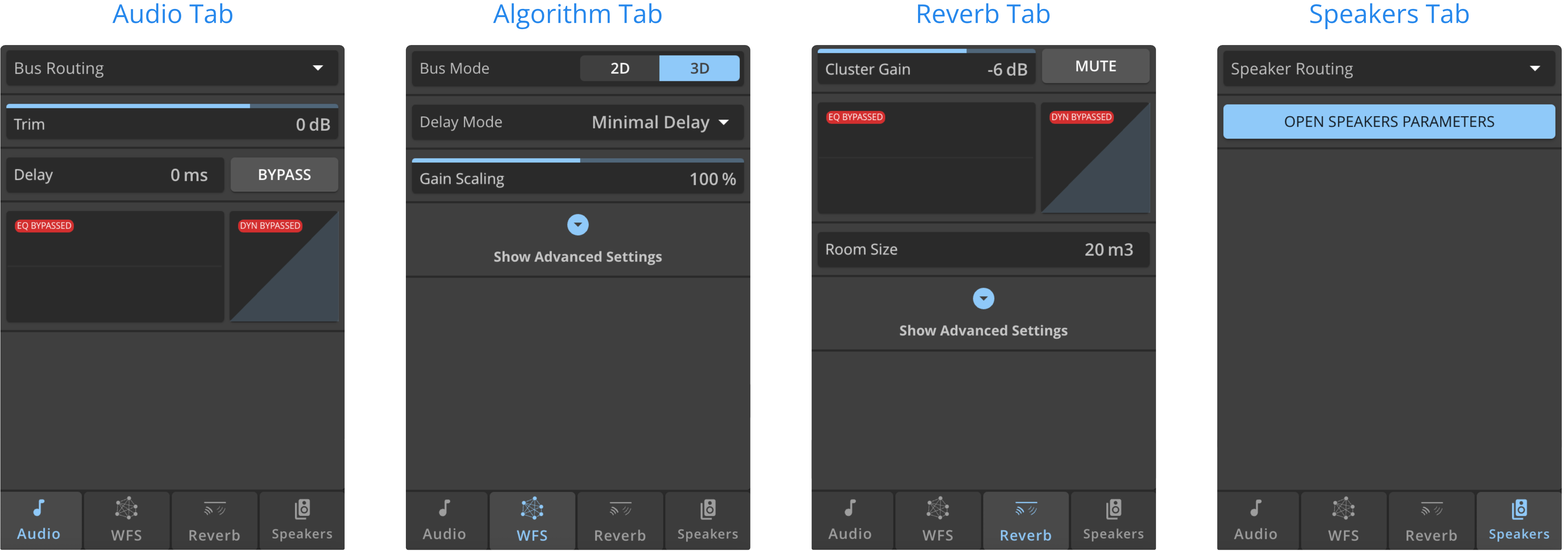
Onglet Audio
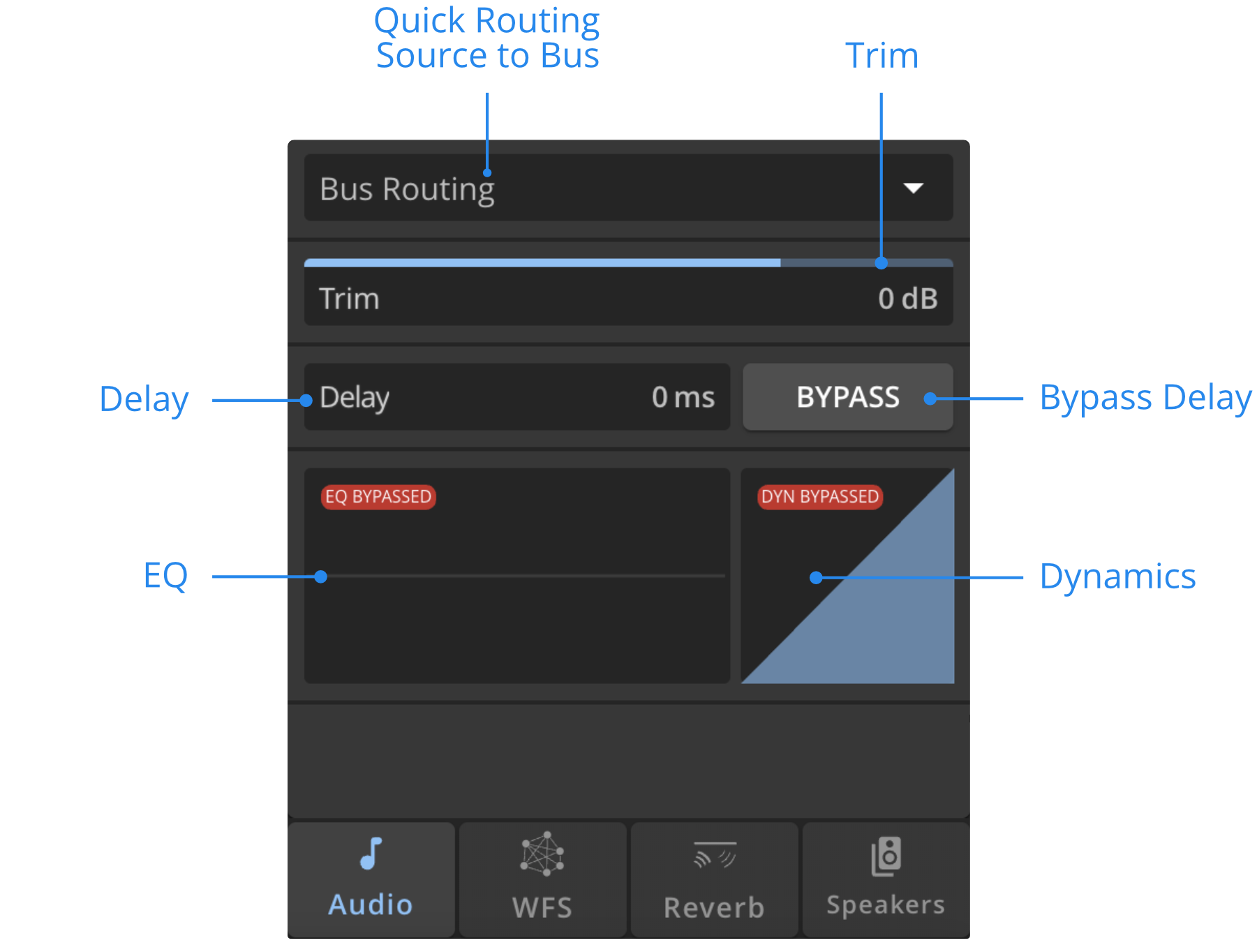
Quick Routing | Source to Bus
Utilisez le menu déroulant pour effectuer rapidement le routage Source vers Bus.
Trim
Utilisez le trim pour ajuster le niveau de la source entre -80dB (aucun signal) et +30dB. La fonction trim est particulièrement utile pour minimiser les différences de niveau entre les sources.
Delay
Le délai permet d'aligner temporellement différents bus lors du travail avec des sous-systèmes de renforcement. Vous pouvez choisir de le Bypass.
Equalizer and Dynamics
Ces boutons d'aperçu montrent l'état actuel de l'égaliseur et de la dynamique du bus, y compris s'ils sont contournés ou non. Cliquez sur l'un ou l'autre pour ouvrir la fenêtre et modifier leurs paramètres. Pour en savoir plus à ce sujet, consultez les pages Égaliseur et Dynamique.
Onglet Algorithme
Selon l'algorithme que vous avez sélectionné pour le bus, cet onglet affichera des paramètres spécifiques. Consultez les différents paramètres d'Algorithme de Bus de la documentation pour voir quels paramètres sont disponibles :
- WFS
- Higher Order Ambisonics
- Amplitude Panning : VBAP / VBIP, LBAP, Angular 2D, KNN
- Binaural
Onglet Réverbération
Cet onglet sera identique pour tous les bus.
Chaque bus de spatialisation a son propre bus de réverbération indépendant, adapté au format de spatialisation. Consultez la page Réverbération pour apprendre comment utiliser les paramètres de réverbération, ou référez-vous directement à la section paramètres du bus de réverbération.
Onglet Haut-parleurs
Open Speaker Parameters
Lors de l'assignation des haut-parleurs à un bus de spatialisation dans le Routage, les positions des haut-parleurs sont automatiquement envoyées au bus de spatialisation.
Cependant, vous pouvez éditer (pour chaque bus individuellement) la position, le gain et la correction de délai des haut-parleurs.
La fenêtre Paramètres des Haut-parleurs affiche toutes les positions des haut-parleurs qui ont été automatiquement transmises à l'algorithme.
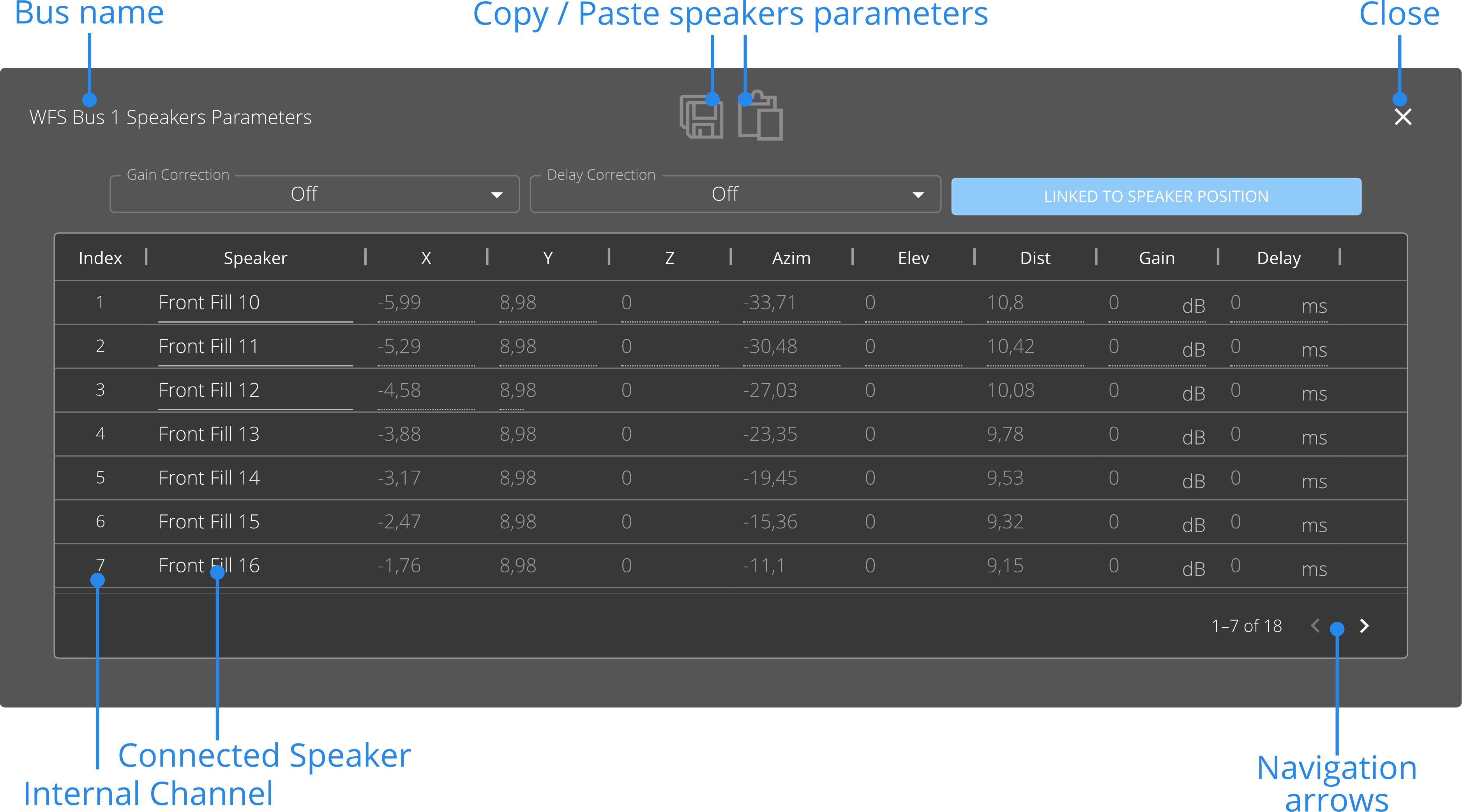
Pour éditer manuellement les positions des haut-parleurs pour le bus sélectionné, désactivez simplement l'option LINKED TO SPEAKER POSITION.
Utilisez les fonctions Copy et Paste pour copier un ensemble spécifique de paramètres vers un autre bus.
Linked to speaker position
Désactivez ce paramètre pour ajuster manuellement les positions des haut-parleurs sur le bus sélectionné.
Quand activé, les positions des haut-parleurs ne peuvent pas être éditées manuellement, et correspondront à la position du haut-parleur connecté.
Correction de Gain & Delay
Les corrections de gain et de délai vous permettent d'aligner temporellement et en niveau le signal envoyé à chaque haut-parleur, pour le bus sélectionné uniquement.
Trois modes sont disponibles pour les corrections de gain et de délai, et peuvent être sélectionnés depuis les deux menus déroulants en haut :
Off
C'est le paramètre par défaut. Cela désactivera l'alignement de gain ou de délai.
Manual
Le mode manuel permettra de définir manuellement les valeurs de gain ou de délai.
Auto
Le mode automatique laissera HOLOPHONIX calculer les valeurs de gain et de délai pour un alignement parfait de phase et de niveau au point de référence (centre du lieu).
Les gains et délais sont calculés comme si tous les haut-parleurs étaient placés sur un cercle ou une sphère. En évaluant la distance entre la position virtuelle et la position réelle du haut-parleur, HOLOPHONIX détermine le délai et l'atténuation de gain.
Les haut-parleurs qui sont les plus proches du centre recevront un délai maximum et une atténuation de gain, tandis que les haut-parleurs les plus éloignés ne recevront aucun délai ou atténuation de gain.
La compensation automatique de gain et de délai peut être utile sur des algorithmes tels que HOA ou Amplitude Pannings, qui sont conçus pour offrir des résultats optimaux dans une configuration circulaire ou sphérique, mais qui sont utilisés dans une installation irrégulière.