Sources
Les Sources reçoivent l'audio provenant des Inputs, puis passent par un ou plusieurs bus de spatialisation. L'Inspector d'une Source agit comme une tranche de console avec plusieurs paramètres pour mixer la Source. Chaque source contient huit modules de panoramique, liés au bus d'algorithme de spatialisation sélectionné. Par conséquent, une source peut être assignée à un maximum de huit bus simultanément.
Cette section de la documentation traite donc de la section suivante du chemin audio dans HOLOPHONIX.

Types de Sources
HOLOPHONIX possède trois types de Sources différents.
Sources virtuelles (Virtual sources)
Les sources virtuelles représentent des objets physiques qui émettent du son dans l'espace. Contrairement aux autres familles de Sources qui ne sont pas physiques, les sources virtuelles sont représentées dans la Venue.
Elles sont composées d'une ou plusieurs sources audio (stéréo, multicanal), et peuvent être positionnées librement autour de l'audience. Ces sources incluent un module de simulation acoustique (avec réverbération), qui peut être contrôlé automatiquement par la position de la source.
Ambisonic Streams
Les sources Ambisonic Stream sont conçues pour recevoir de l'audio encodé dans un format spécifique. Contrairement aux Virtual Sources, elles ne représentent pas un objet physique dans l'espace, et n'ont donc aucun objet associé dans la Venue.
- A-Format (first order Ambisonics microphones)
- B-Format (first order Ambisconics streams)
- HOA Stream (higher order Ambisonics streams)
- Eigenmike® Microphone: 32 and 64
- Zylia® Microphone
Routages directs (Direct routings)
Ils offrent la possibilité de connecter des entrées audio directement aux sorties audio.
Paramètres de l'inspecteur communs à toutes les sources
En plus des paramètres d'affichage que nous avons listés dans la section inspecteur de la documentation (nom, couleur, etc.), il existe de nombreux paramètres qui sont communs à toutes les sources dans HOLOPHONIX.
Section d'en-tête
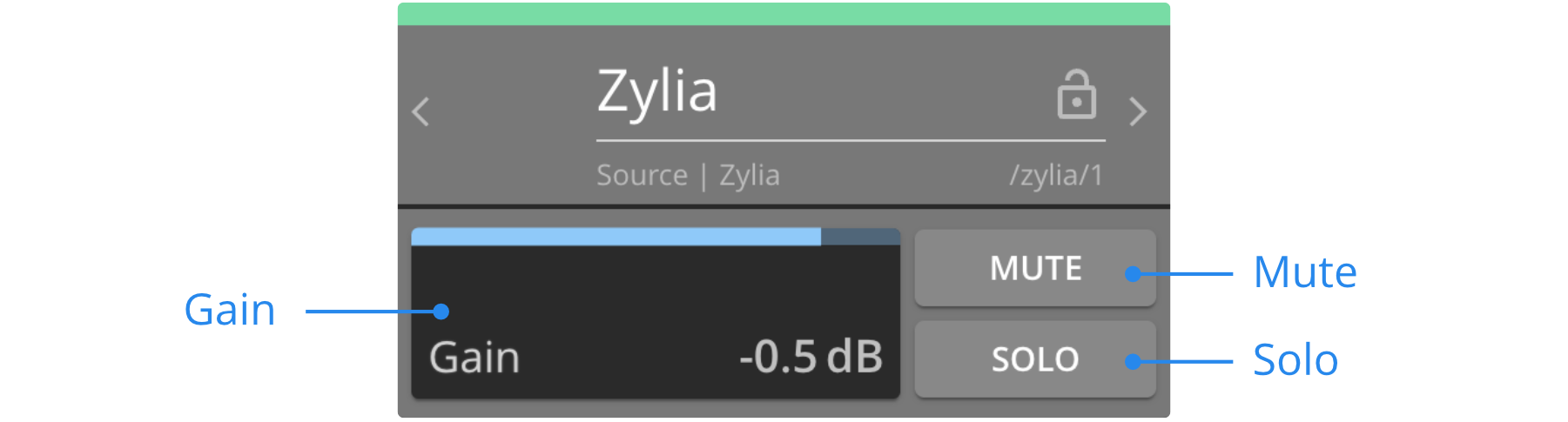
Gain
Vous pouvez ensuite utiliser le Gain pour mixer les niveaux des sources. Il varie de -60 dB (pas de signal) à +12dB, et peut être accessible via le Mixer, avec des faders.
Mute
Utilisez la fonction mute pour couper l'audio d'une source. Lorsqu'une source est mutée, son calcul est désactivé, économisant ainsi la puissance de traitement.
Solo
Activez Solo sur une source pour n'écouter que cette source. Il peut être activé sur plusieurs sources en même temps.
Pour effacer tous les solos actifs, utilisez le bouton Solo Clear dans la barre d'options.
L'Header pour les sources Mono et Stereo contient également le paramètre Position, et l'ajustement Width pour les sources Stereo. Consultez la page sources virtuelles pour en savoir plus.
Section d'onglets
Les onglets Audio et Sends sont similaires pour toutes les sources. Vous trouverez ci-dessous une liste des paramètres communs.
L'onglet Object n'est disponible que pour les sources virtuelles.
Consultez la page Reverb pour en savoir plus sur l'onglet Reverb.
Onglet Audio
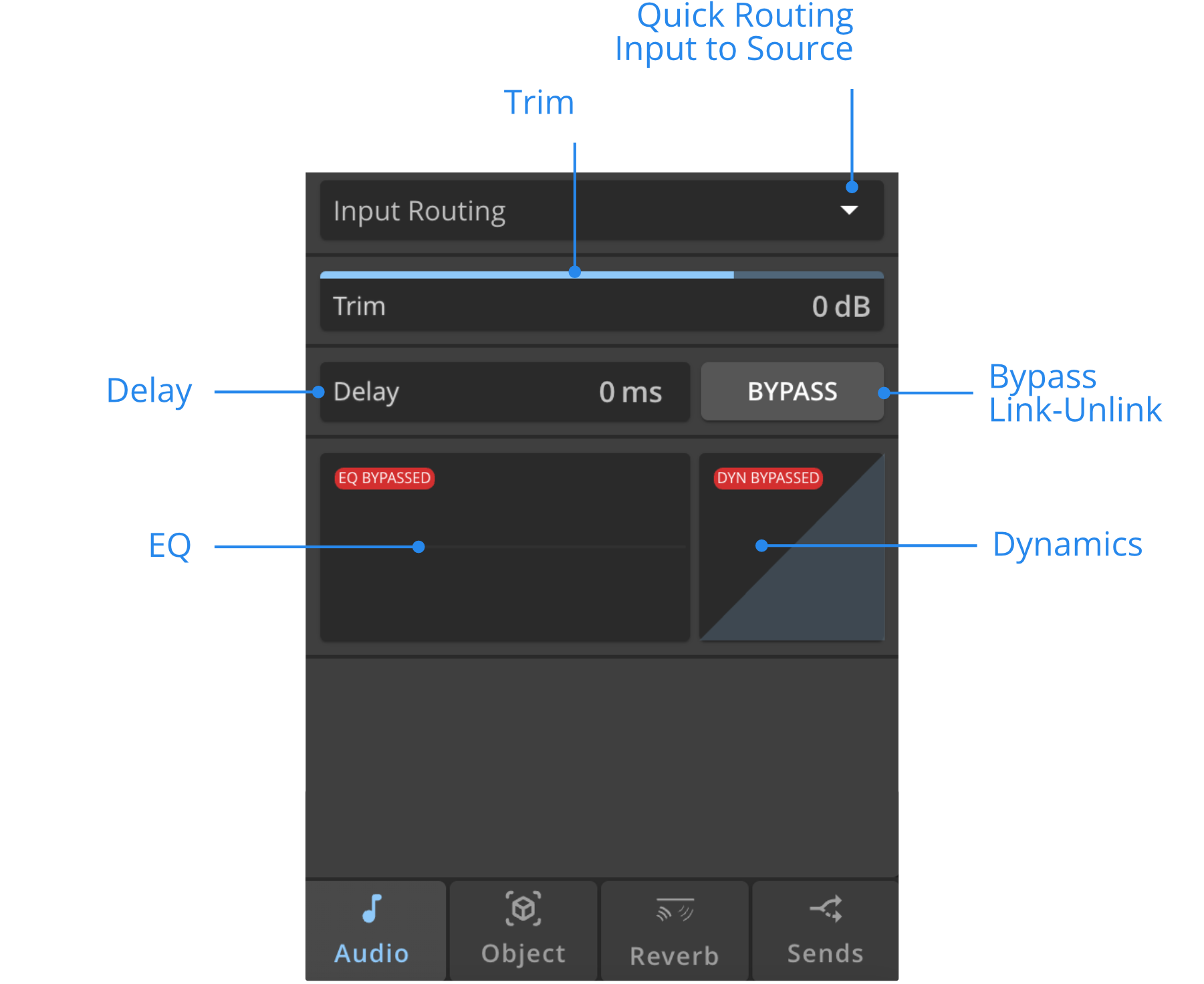
Routage rapide Quick Routing | Input to Source
Utilisez le menu déroulant pour effectuer rapidement un routage Input vers Source. Vous pouvez router un ou plusieurs Input vers une Source, et router un Input vers une ou plusieurs Sources.
Pour les Sources avec plusieurs entrées (Stereo, Multicanal, Ambisonics), vous pouvez choisir à quelle Source vous assignez les Inputs avec le menu de sélection Channel en bas.
Trim
Utilisez le trim pour ajuster le niveau de la source entre -80dB (pas de signal) et +30dB. La fonction trim est particulièrement utile pour minimiser les différences de niveau entre les sources.
Delay
Utilisez le délai pour aligner manuellement les sources dans le temps. Il varie de 0 à 5000 ms. Pour les sources Mono et Stereo, utilisez l'option Link pour ajuster automatiquement la valeur de délai en fonction de la distance entre la source et le centre du système de coordonnées. Pour toutes les autres sources, vous pouvez choisir de Bypass le délai.
EQ | Dynamics
Consultez la page Égaliseur et la page Dynamiques pour plus de détails.
Onglet d'envois (Sends)
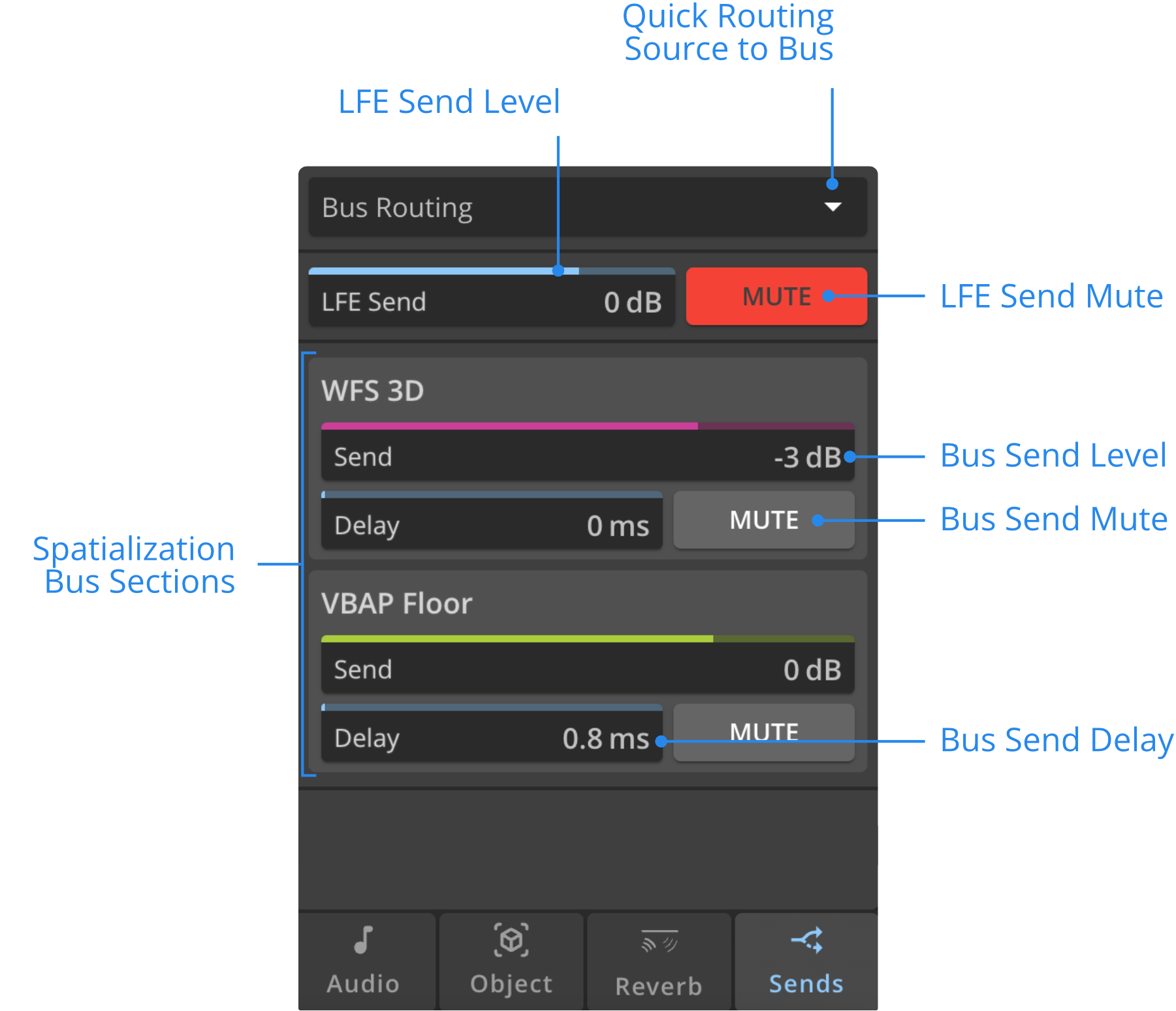
Routage rapide Quick Routing | Source to Bus
Utilisez le menu déroulant pour effectuer rapidement un routage Source vers Bus. Vous pouvez envoyer une Source vers un maximum de 8 Bus de spatialisation.
LFE Send
LFE Send vous permet de définir la quantité de signal à envoyer au Bus LFE. Les Sources contenant plusieurs canaux (Stereo, Multicanal, Mic tree et Direct Routings) enverront une somme mono de tous leurs canaux au LFE. Les sources Ambisonics n'enverront que le canal W-Omnidirectionnel.
Le signal est envoyé après les paramètres Gain, Mute du canal, ainsi que l'envoi Direct pour les sources virtuelles. Cependant, le paramètre Direct Mute n'a aucun effet sur le LFE Send.
LFE Mute
Utilisez le bouton mute pour désactiver le LFE Send sur la source.
Bus Send Level | Mute | Delay
Utilisez les sections Bus individuelles pour ajuster le niveau d'envoi vers n'importe quel bus auquel la Source est connectée. Vous pouvez également Delay l'envoi Bus ou le désactiver avec Mute.