Fenêtre de Paramètres
La Fenêtre de Paramètres est utilisée pour diverses opérations de configuration générale (telles que les paramètres audio, les réglages OSC, l'arrêt ou le redémarrage du processeur, etc.). Des tâches avancées telles que la configuration réseau ou les mises à jour système peuvent également être effectuées directement depuis l'interface de contrôle à distance web.
Onglet Audio
- Processeur
- Native
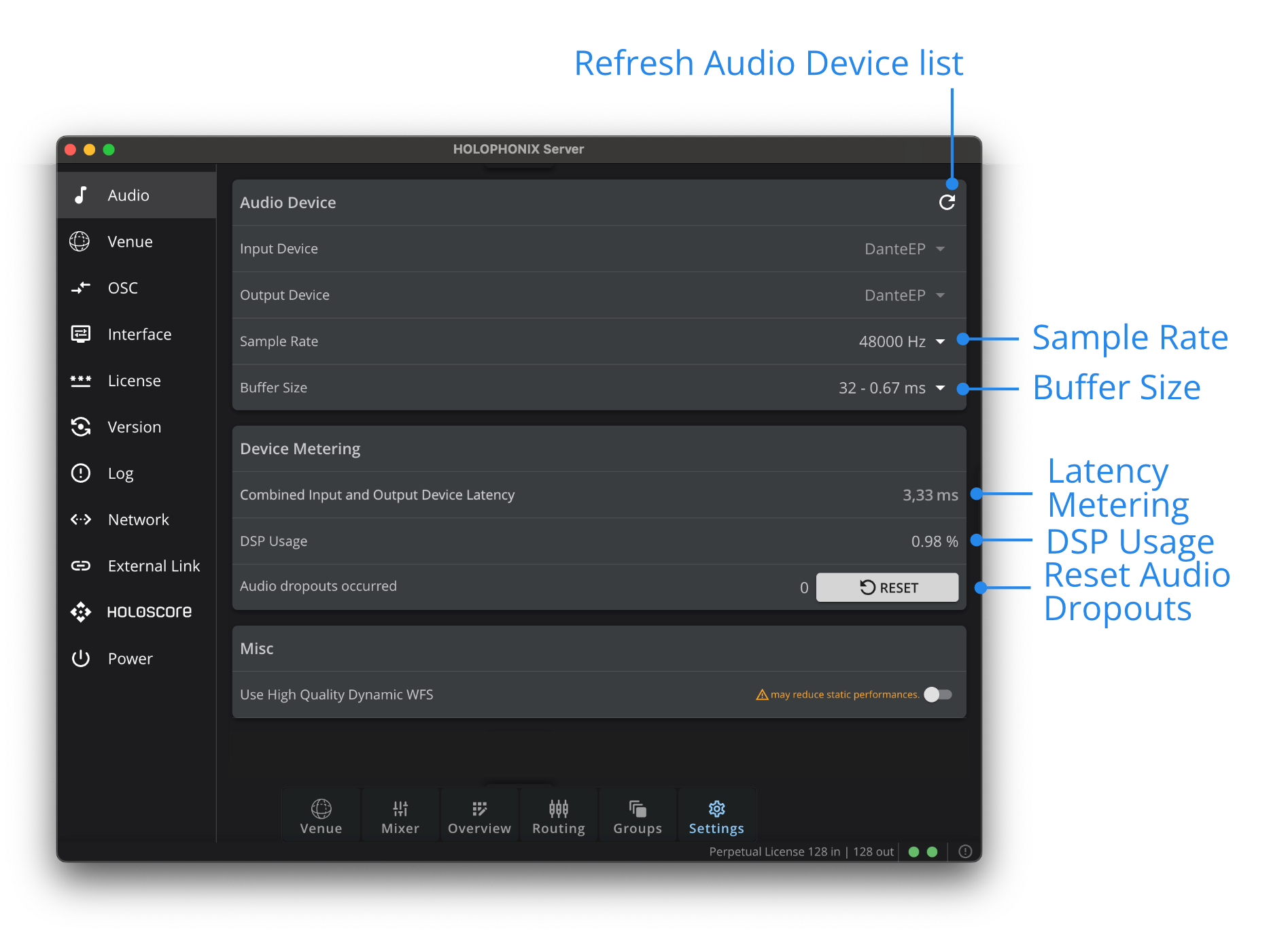
Utilisez cet onglet pour définir la taille du buffer du Moteur Audio. Pour définir la fréquence d'échantillonnage, utilisez l'application Dante Controller®.
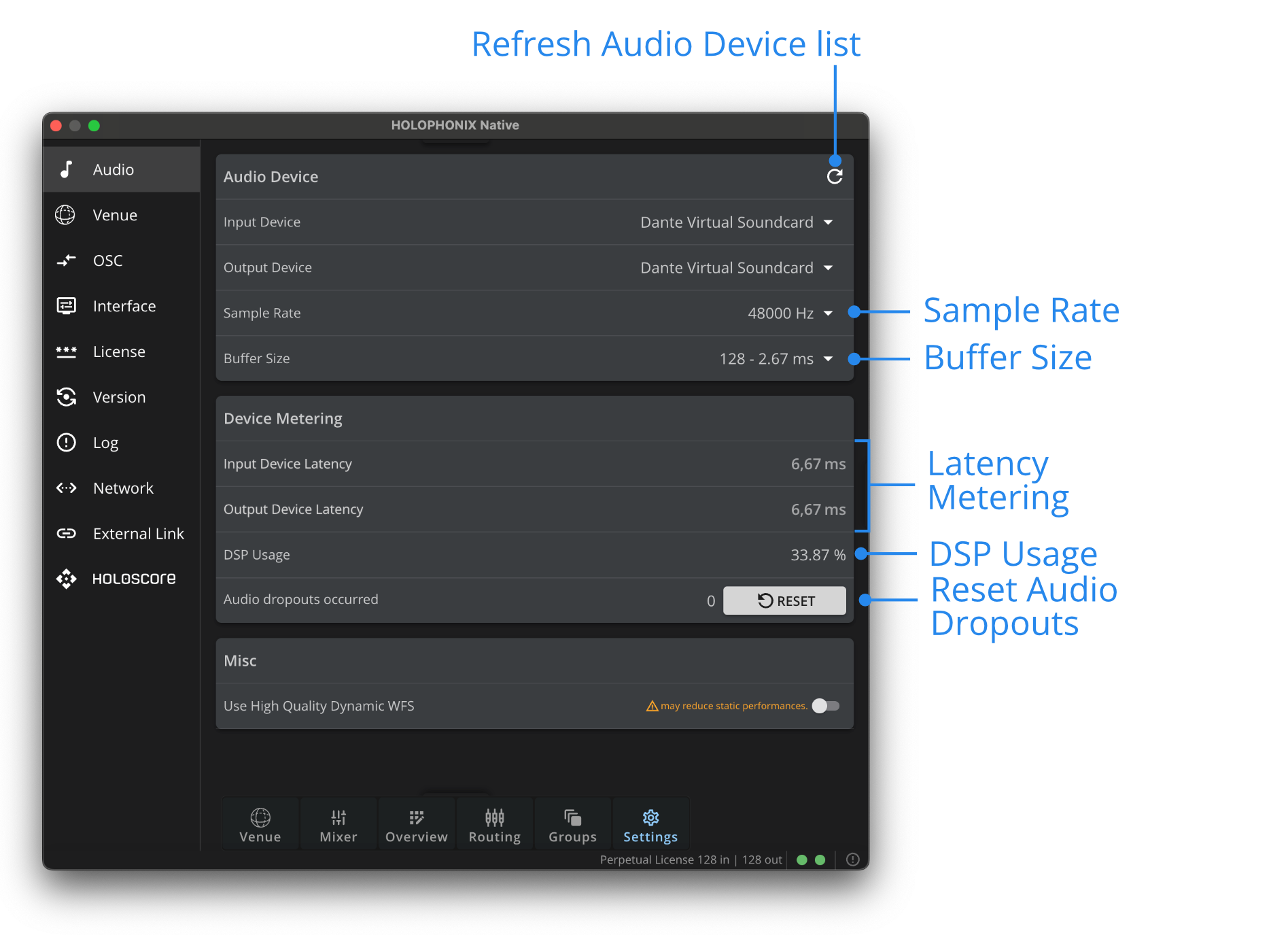
Utilisez cet onglet pour définir les périphériques d'entrée et de sortie de votre Application HOLOPHONIX Native, la fréquence d'échantillonnage et la taille du buffer.
Périphérique Audio
Fréquence d'Échantillonnage
Pour le processeur HOLOPHONIX, utilisez l'application Dante Controller® pour définir la fréquence d'échantillonnage désirée. Pour HOLOPHONIX Native, la fréquence d'échantillonnage peut être définie directement depuis l'onglet Audio. Notez que la fréquence d'échantillonnage est appliquée aux périphériques d'entrée et de sortie.
Taille du Buffer
HOLOPHONIX a été conçu pour fournir une faible latence tout en maintenant de hautes performances CPU. En conséquence, vous pouvez utiliser de très petites tailles de buffer avec votre processeur HOLOPHONIX. Cependant, pour les sessions avec une utilisation DSP élevée, il peut être nécessaire d'augmenter la taille du buffer pour éviter les coupures audio ou la distorsion (la taille du buffer est stockée dans le preset HOLOPHONIX).
Latence
Le Moteur Audio HOLOPHONIX rapporte sa latence interne totale, qui dépend de la taille du buffer et de la fréquence d'échantillonnage sélectionnés, ainsi que de la latence supplémentaire introduite par le pilote interne. Réduire la latence en ajustant la taille du buffer devrait faire partie d'une stratégie d'optimisation des performances plus large.
Cette latence affichée ne prend pas en compte la latence introduite par le protocole Dante® AoIP. La latence Dante® est accessible via l'application Dante Controller.
Taux d'utilisation
L'indicateur d'utilisation DSP/CPU et le compteur de coupures audio vous aident à optimiser les performances de votre preset. Le compteur est incrémenté pour chaque échantillon qui n'est pas calculé correctement. Pour éviter une latence globale qui serait trop élevée, vérifiez la latence de chaque élément d'équipement dans votre système audio.
Divers
WFS Dynamique Haute Qualité
Par défaut, une optimisation est appliquée pour améliorer les performances statiques lorsque les sources ne bougent pas. Dans certaines situations où les sources WFS alternent fréquemment entre mouvement statique et dynamique, il peut être plus intéressant d'activer ce paramètre pour éviter les artefacts audibles.
Venue
Général
Afficher les premières réflexions (early reflections)
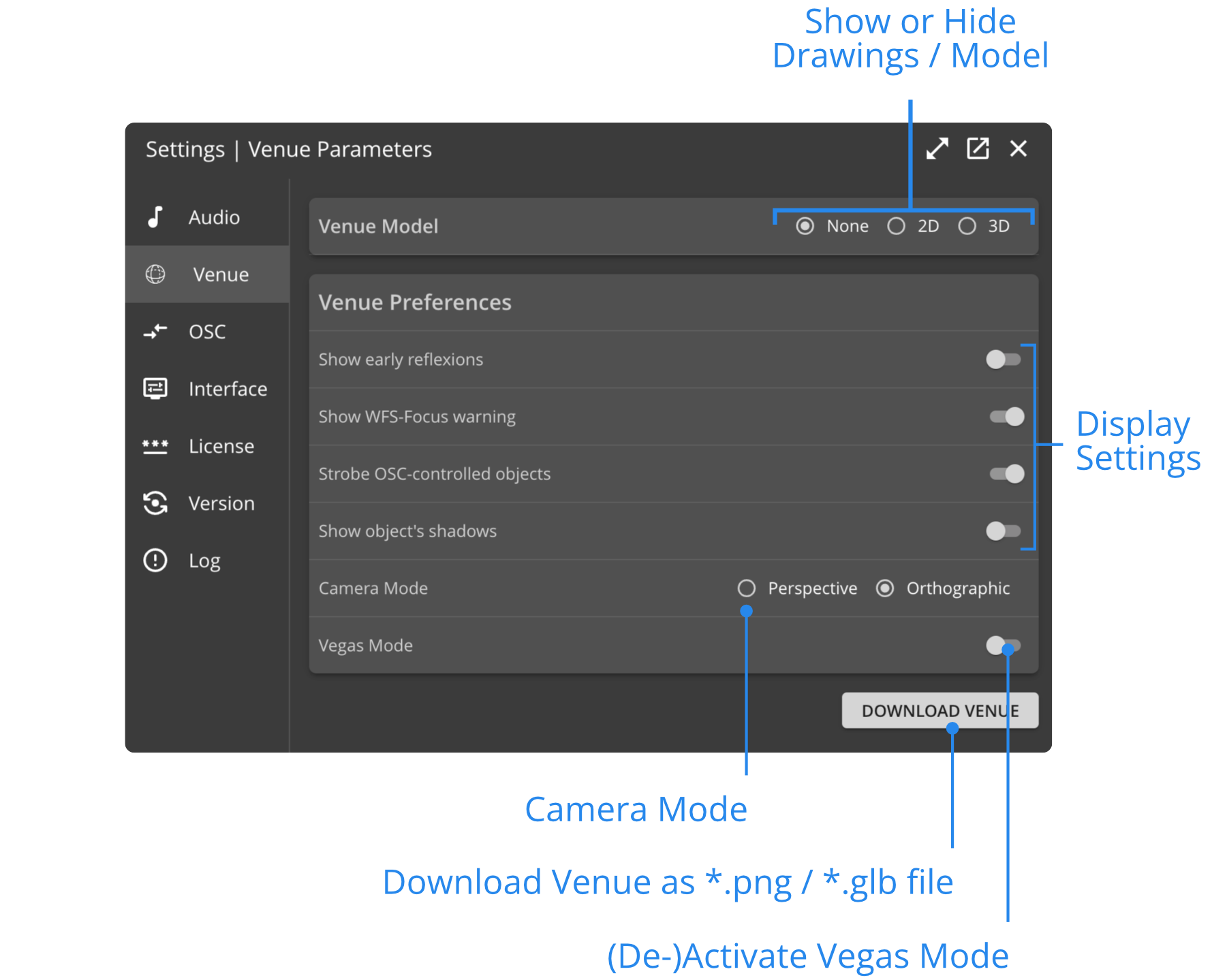
Affiche les positions virtuelles des premières réflexions (early reflections).
Afficher l'avertissement WFS-Focus
Activez ce paramètre pour être averti lorsqu'une Source est déplacée devant un réseau de haut-parleurs assigné à un bus WFS. Pour en savoir plus, consultez les spécifications Exigences WFS dans la documentation.
Afficher les ombres des objets
Vous pouvez masquer les ombres des objets dans le Venue pour économiser la puissance CPU. Cependant, masquer les ombres rend plus difficile l'évaluation de l'emplacement de vos objets et de leur déplacement.
Mode Caméra
Vous pouvez choisir la technique de rendu 3D. Le mode Perspective peut sembler plus naturel, tandis que l'affichage Orthographique est probablement plus facile à utiliser, affichant toutes les distances à la même taille. Pour en savoir plus, consultez le Mode Caméra dans la section Barre d'Options de la documentation.
Mode Vegas
Activez ce paramètre pour entrer dans un mode de visualisation qui tourne automatiquement autour de l'origine du Venue. Le Mode Vegas est destiné à des fins de démonstration et ne doit pas être utilisé pour travailler sur votre projet.
Luminosité
Ce paramètre ajuste la Luminosité de l'affichage de la venue.
Modèles 3D
Vous pouvez importer un modèle 3D de votre Venue (sous forme de fichier .GLB). Pour ce faire, sélectionnez 3D dans le paramètre "Modèle de Venue".
Pour apprendre comment convertir un fichier en .GLB et l'importer dans HOLOPHONIX, consultez notre tutoriel YouTube ici.
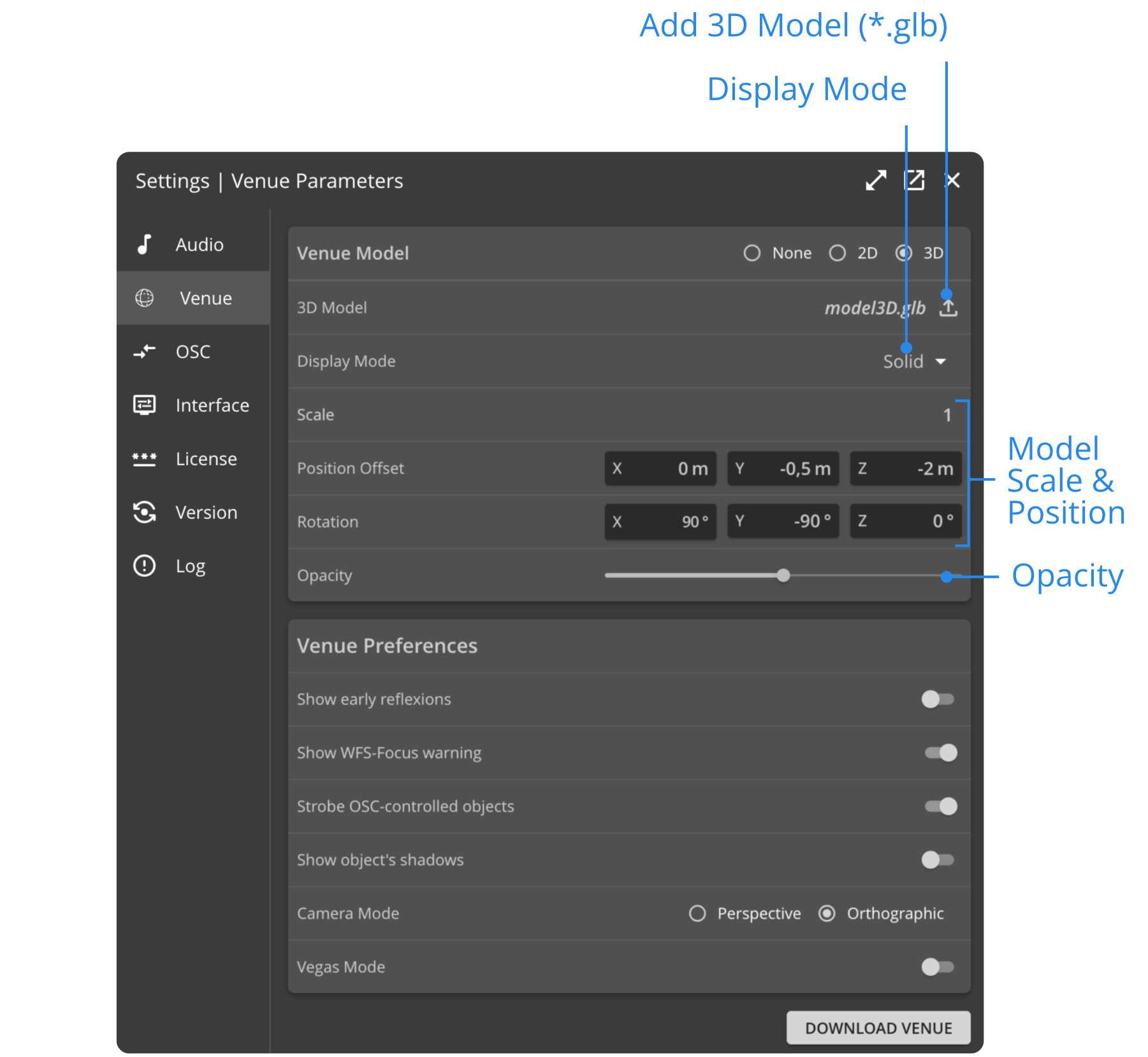
Modèle 3D
Cliquez sur le bouton Importer pour charger le modèle 3D correspondant à votre Venue. Veuillez noter que les modèles (et dessins) sont sauvegardés dans les Projets, ce qui signifie que tous les Presets de votre Projet utiliseront le même modèle.
Mode d'Affichage
- Un modèle Solid rend toutes les surfaces, leurs arêtes et leur épaisseur. Il sera donc une réplique plus ou moins parfaite de votre Venue, selon la précision de votre modèle 3D. Ce Mode d'Affichage est plus intensif en CPU.
- Un modèle Wireframe est une description squelettique d'un objet 3D. Il ne consiste qu'en points, lignes et courbes qui décrivent les arêtes de votre Venue. Choisir cette option est donc plus efficace en CPU, car elle ne rend pas les surfaces.
Échelle, Décalage de Position et Rotation
Utilisez les paramètres Échelle, Décalage de Position et Rotation pour ajuster le positionnement du modèle 3D dans le Venue.
Opacité
Ce paramètre définit la transparence du modèle 3D. Plus l'opacité est faible, plus l'arrière-plan est visible. L'opacité n'a pas d'impact significatif sur l'utilisation du CPU.
Dessins 2D
Vous pouvez importer une carte 2D de votre Venue (sous forme de fichier .PNG). Pour ce faire, sélectionnez 2D dans le paramètre "Modèle de Venue".
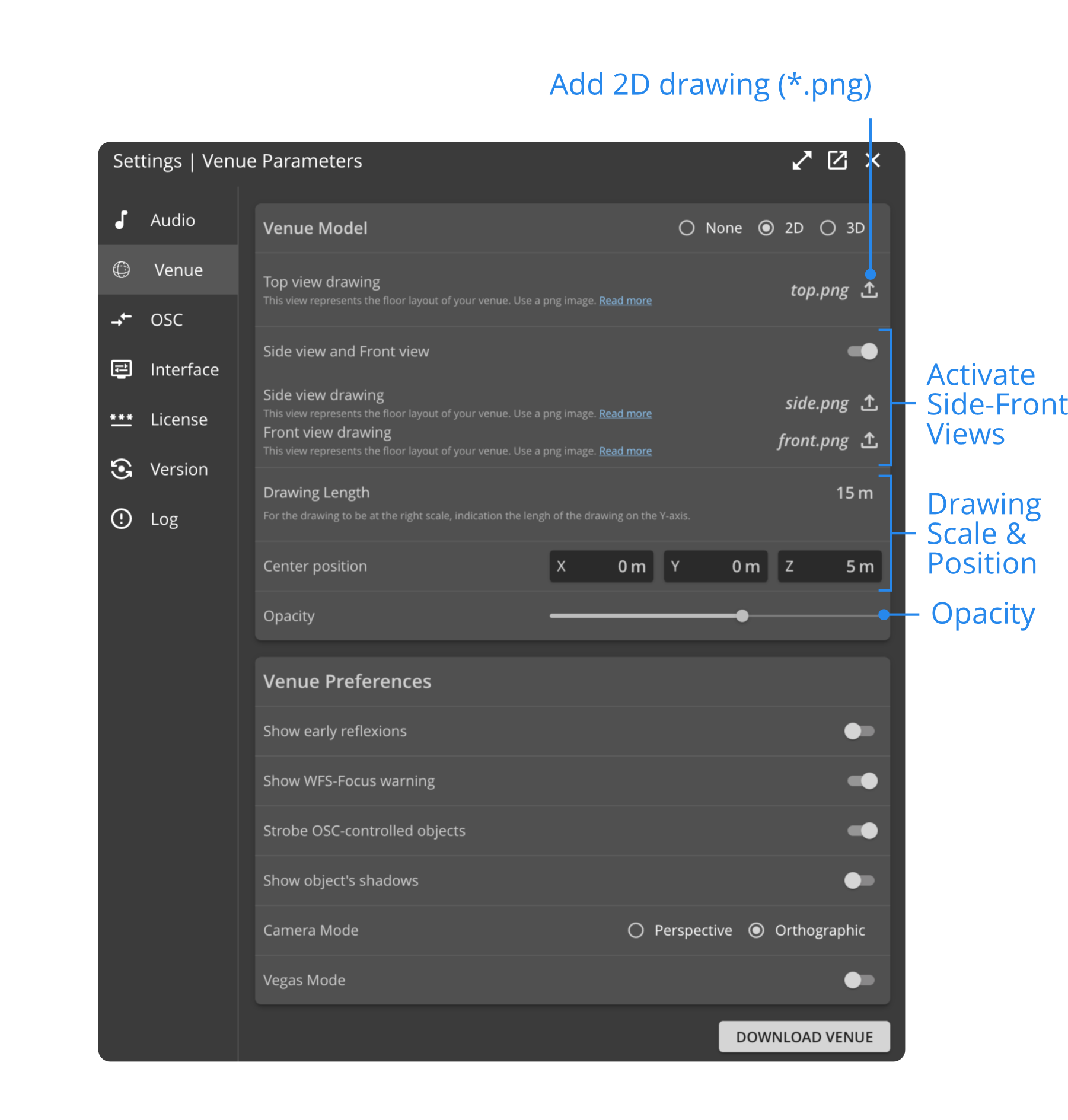
Dessin Vue de Dessus
Cliquez sur le bouton Import pour charger le dessin 2D correspondant à la Vue de Dessus de votre Venue. Veuillez noter que les dessins (et modèles) sont sauvegardés dans les Projets, ce qui signifie que tous les Presets de votre Projet utiliseront les mêmes dessins.
Vue Latérale et Vue Frontale
Vous pouvez choisir d'ajouter des dessins correspondant aux vues Latérale et Frontale de votre Venue. Cela peut être utile pour positionner les objets plus précisément en ce qui concerne l'élévation. Cliquez sur le bouton pour activer l'affichage de ces vues, et ajoutez-les avec le bouton Import.
Longueur du Dessin et Position Centrale
Utilisez le paramètre Drawing length ainsi que les Décalages X, Y, Z de la Center position pour ajuster le positionnement de la carte dans le Venue.
En Mode Avancé, vous pouvez également importer des dessins Latéraux et Frontaux. Activez "Show Side and Front Drawings" pour les afficher dans le Venue.
Opacité
Ce paramètre définit la transparence de la carte 2D. Plus l'opacité est faible, plus l'arrière-plan est visible. L'opacité n'a pas d'impact significatif sur l'utilisation du CPU.
Onglet OSC
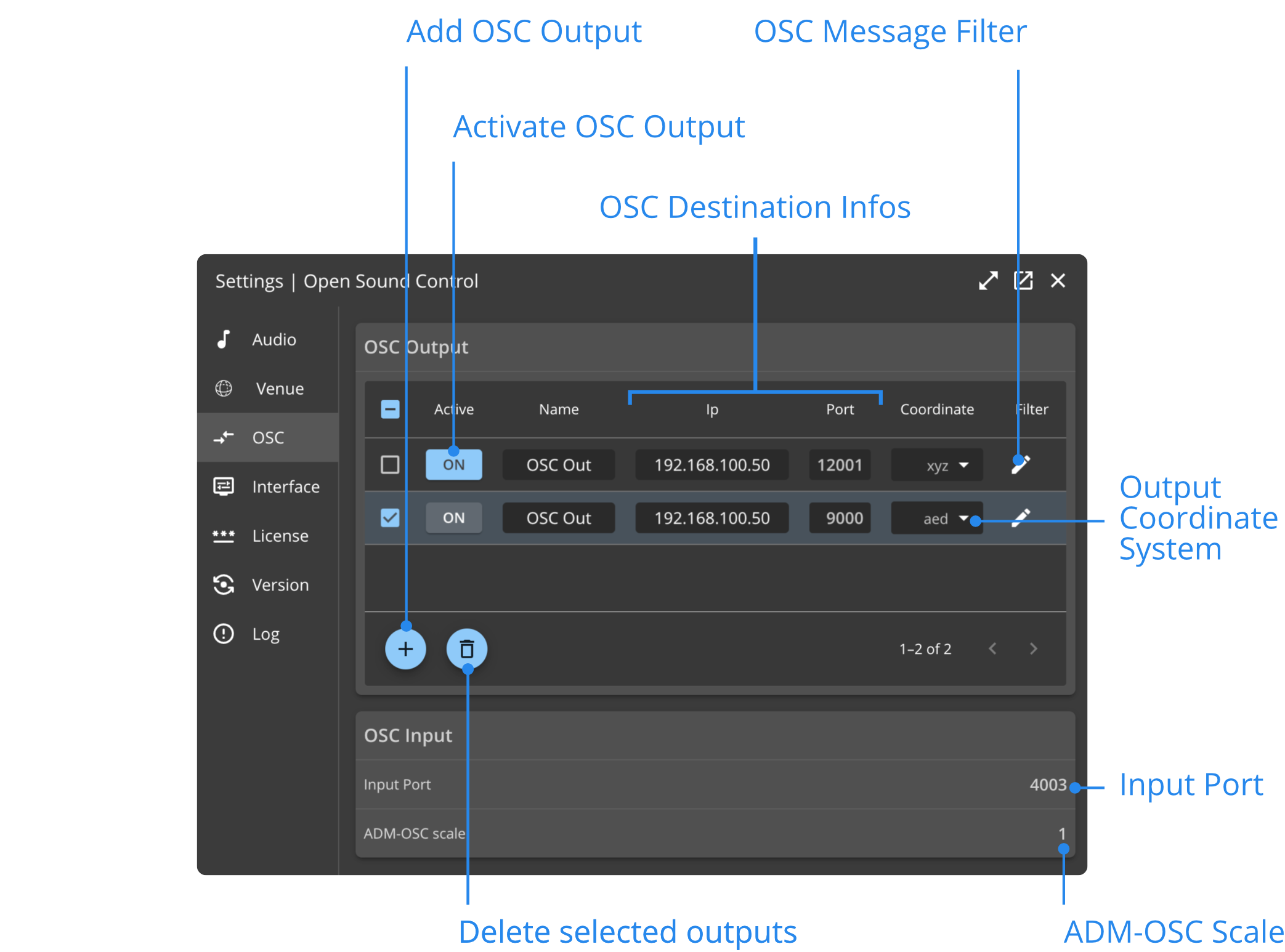
Sortie OSC
Pour envoyer des messages OSC depuis HOLOPHONIX vers un périphérique externe, ajoutez une sortie OSC avec le bouton Add, remplissez l'adresse IP de destination et le numéro de port, puis activez la sortie en cliquant sur le bouton On.
Utilisez la colonne Coordinate pour choisir si le positionnement des sources sera sorti au format XYZ ou AED.
Le OSC Output Filter vous permet de filtrer les messages de sortie OSC contenant des mots-clés ou des chaînes de caractères spécifiques.
Entrée OSC
Port d'Entrée
Personnalisez le port sur lequel vous pouvez recevoir des messages Open Sound Control.
Si vous utilisez HOLOPHONIX Native ou HOLOPHONIX Designer, assurez-vous que chaque application OSC sur votre ordinateur utilise un port d'entrée différent. Deux applications ne peuvent pas partager le même port d'entrée sur le même ordinateur.
Échelle ADM-OSC
Lors de la réception de messages de positionnement ADM-OSC normalisés, utilisez ce paramètre d'échelle pour ajuster toutes les positions reçues, sans avoir à modifier l'automation OSC.
Onglet Interface
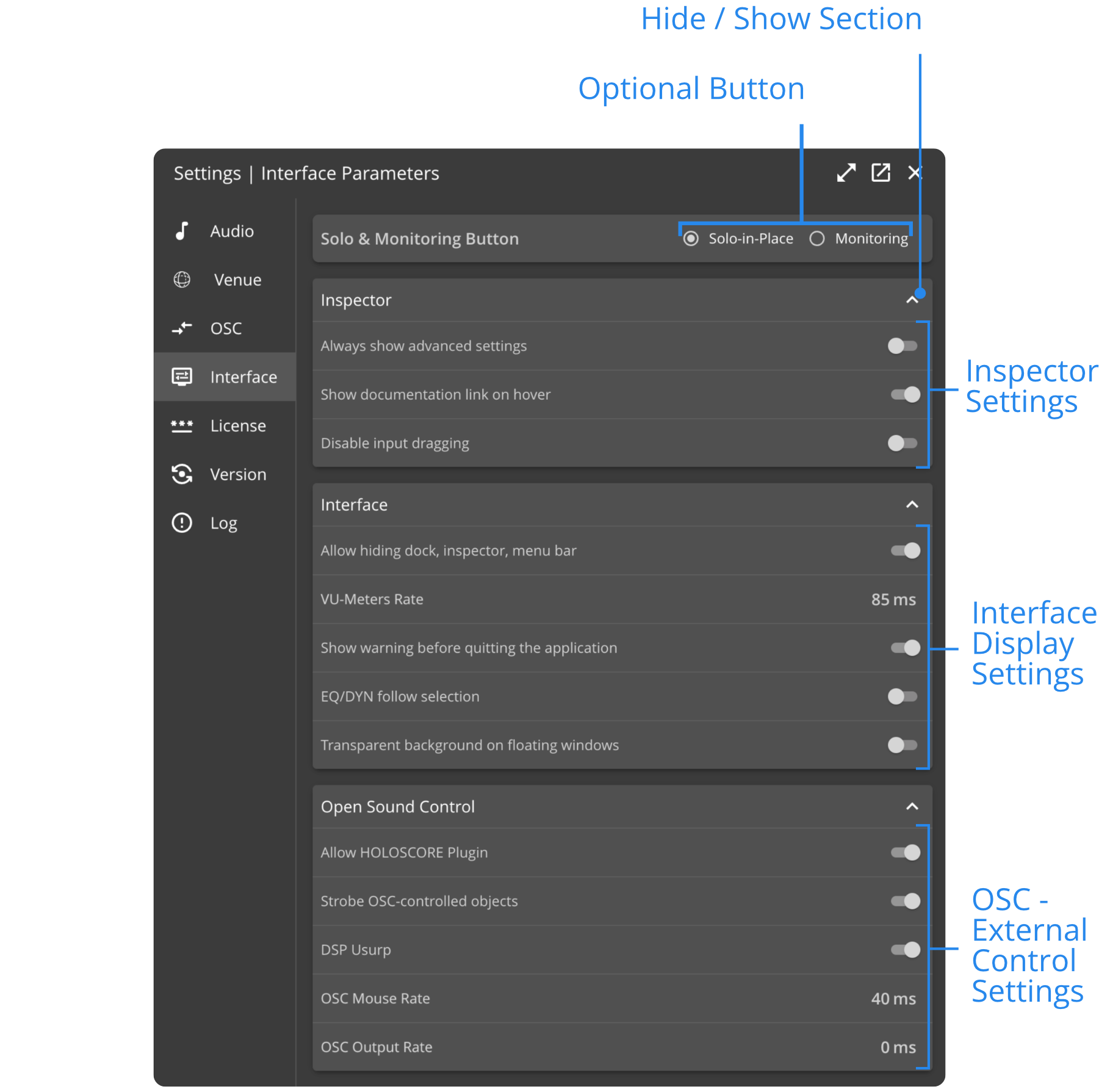
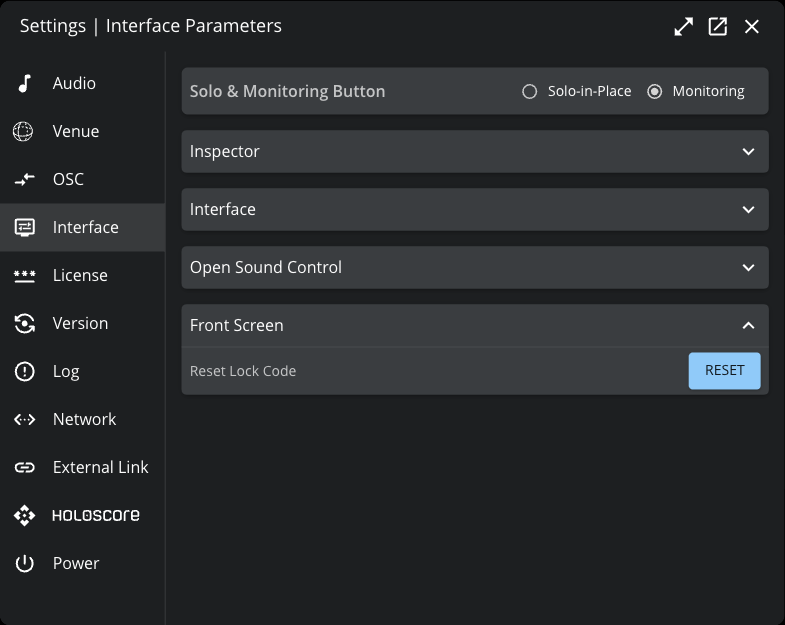
Bouton Solo & Monitoring
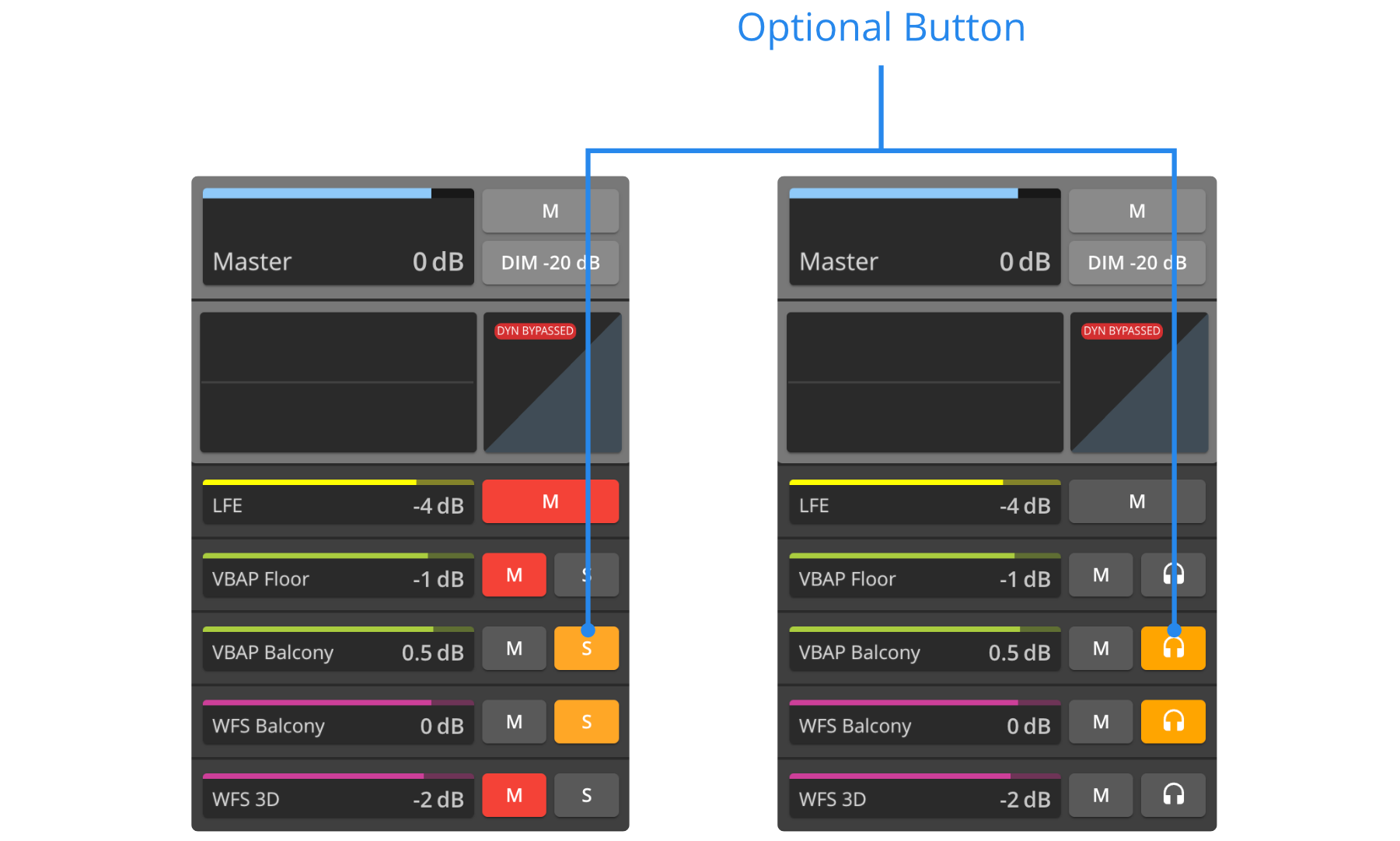
Dans la Page Principale de l'Inspecteur, ou lorsque vous sélectionnez un Bus, un bouton optionnel sera disponible, situé à droite du bouton Mute de tout Bus. Vous pouvez choisir d'utiliser ce bouton comme bouton Solo-in-Place ou Monitoring. Vous pouvez en apprendre davantage dans la section Bus de la documentation.
Comportement Solo par Défaut
Lorsqu'en mode Solo-in-Place, vous pouvez choisir le comportement soit Latch (additif) soit Exclusif. En Mode Latch vous pouvez aussi appuyer sur Ctrl (Windows) ou Ctrl (macOS) pour activer le mode exclusif une fois.
Section Inspecteur
Toujours afficher les paramètres avancés (Always show advanced settings)
Activez ce paramètre pour afficher les paramètres avancés dans toute l'interface, pour tous les éléments. Lorsque ce n'est pas activé, vous pouvez toujours afficher les paramètres avancés pour un élément en cliquant sur Show Advanced Settings lorsque disponible. Vous pouvez afficher les paramètres avancés sur les éléments suivants :
- Bus WFS et HOA, dans l'Onglet d'algorithme.
- Tous les bus, dans l'onglet Reverb.
- Dans l'Onglet Haut-parleur de la Fenêtre de Routage
Afficher le lien de documentation au survol (Show documentation link on hover)
Lorsqu'activé, une icône d'ampoule apparaîtra si vous survolez suffisamment longtemps (2 secondes) tout paramètre dans l'Interface. Cliquez dessus pour accéder à son entrée correspondante dans la documentation hors ligne.
Désactiver le Glissement d'Entrée (Disable Input Dragging)
De nombreux paramètres peuvent être modifiés dans l'Interface avec un cliquer-glisser. Activez ce paramètre pour désactiver cette possibilité. Cela peut être utile pour éviter tout changement de valeur accidentel.
Section Interface
Permettre de masquer le Dock, l'Inspecteur, la Barre de menu (Allow hiding Dock, Inspector, Menu bar)
Activez ce paramètre pour pouvoir masquer le Dock, l'Inspecteur et la Barre d'Options grâce aux flèches situées sur leurs bords respectifs.
Taux de rafraîchissement des VU-Mètres (VU-Meters Rate)
Ce paramètre ajuste le taux de rafraîchissement des VU-Mètres qui sont affichés dans les onglets Venue et Mixer. Utiliser une valeur plus élevée peut économiser la puissance de traitement graphique sur votre ordinateur, ce qui peut être utile sur des ordinateurs avec une faible puissance de traitement graphique.
Afficher l'avertissement avant de quitter l'application (Show warning before quitting the application)
Dans l'application Native, activez ce paramètre pour être averti avant de quitter l'application — même si vous avez sauvegardé votre preset et projet. Nous recommandons de laisser ce paramètre activé pour éviter toute fermeture accidentelle d'HOLOPHONIX pendant une performance.
EQ/DYN suit la sélection (EQ/DYN follow selection)
Dans l'Inspecteur, vous pouvez choisir d'afficher l'EQ ou la Dynamique de toute Source ou Bus comme fenêtre flottante. Lors de la sélection d'un autre élément, la fenêtre flottante affichera par défaut l'EQ ou la Dynamique de l'élément original. Activer ce paramètre affichera l'EQ ou la Dynamique de l'élément nouvellement sélectionné, suivant donc toute sélection que vous faites dans l'Inspecteur, Mixer, Aperçu ou Venue.
Ce paramètre affecte seulement l'EQ et la Dynamique pour les Sources et Bus. Il n'affecte pas l'EQ et la Dynamique pour les Sorties et bus de Reverb.
Arrière-plan transparent sur les fenêtres flottantes (Transparent background on floating windows)
Par défaut, les fenêtres flottantes sont légèrement transparentes. L'interface derrière est donc légèrement visible. Désactiver ce paramètre transforme l'arrière-plan de la fenêtre flottante en couleur unie basée sur votre thème d'interface.
Section Open Sound Control
Utiliser le DPS Usurp (Use DPS Usurp)
DPS Usurp est une option de filtrage d'entrée OSC utile lorsque trop de messages OSC sont envoyés à HOLOPHONIX.
Taux de Souris OSC (OSC Mouse Rate)
Lors du déplacement d'une source dans le Venue, l'interface envoie des messages au moteur audio (soit localement sur votre ordinateur pour HOLOPHONIX Native, soit à distance sur le réseau pour HOLOPHONIX Processor). Avec ce paramètre, vous pouvez ajuster le taux auquel les messages seront envoyés au moteur audio lors du déplacement d'une source.
Taux de Sortie OSC (OSC Output Rate)
Ce paramètre ajuste le taux auquel les messages OSC seront envoyés aux destinations d'Envoi OSC (configurées dans l'Onglet Open Sound Control), lors du déplacement d'une source dans le Venue.
Ce paramètre est seulement appliqué au positionnement de source avec la souris dans le Venue. Il ne s'applique pas, par exemple, aux faders dans la Vue Mixer.
Code de l'écran avant (Front Screen Code Section)
Cette section vous permet de réinitialiser le code de l'écran avant des processeurs HOLOPHONIX Ultra. Si vous avez oublié votre code d'accès de l'écran avant, vous pouvez utiliser cette fonctionnalité pour le réinitialiser au code par défaut 0000. Cela vous assure de pouvoir retrouver l'accès à l'interface de l'écran avant de votre processeur même si le code d'accès personnalisé a été perdu.
Pour plus de détails sur l'interface de l'écran avant de HOLOPHONIX Ultra, consultez la section correspondante sur la configuration matérielle.
Onglet Licence
- Processeur
- Native
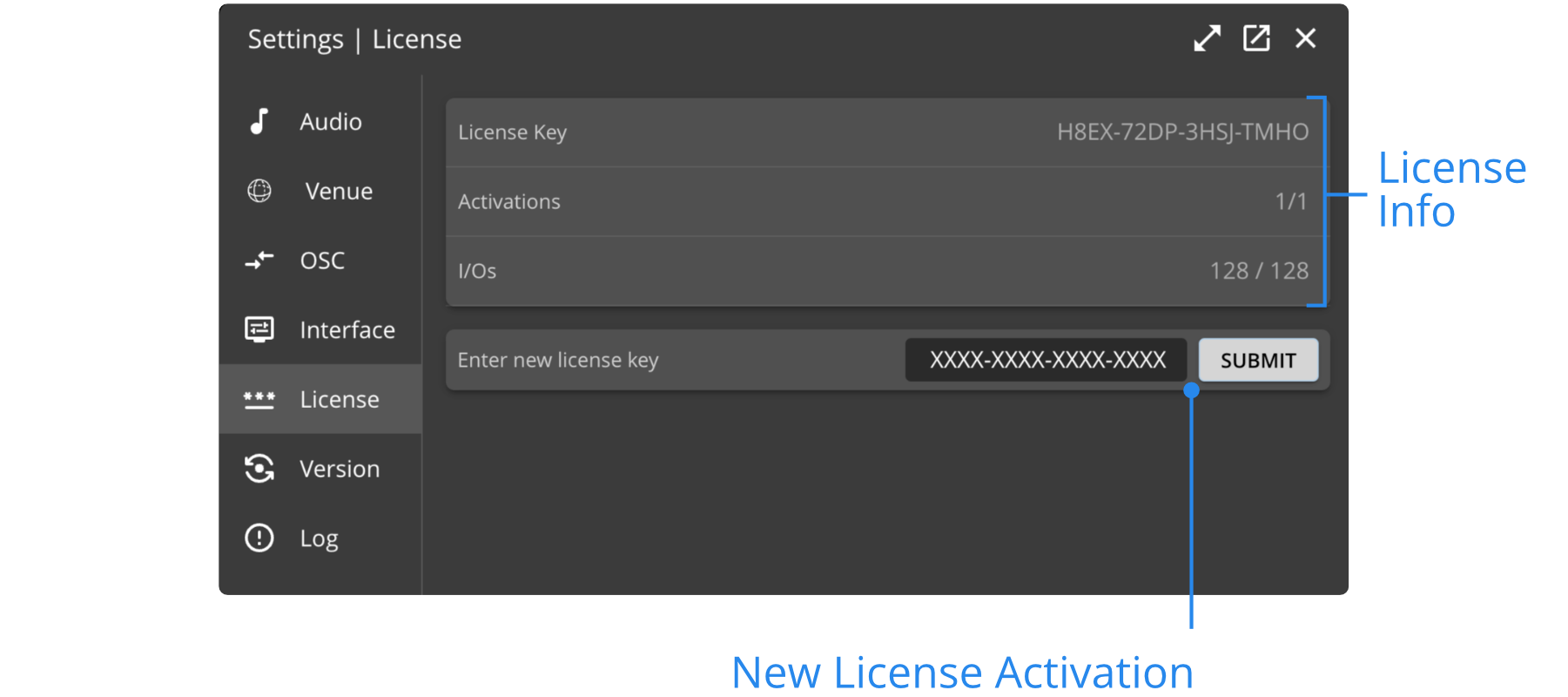
La section supérieure de l'onglet Licence indique les caractéristiques de la licence activée sur votre Processeur HOLOPHONIX. Vous pouvez entrer une nouvelle clé de licence pour remplacer celle active dans la section inférieure.
La section supérieure de l'onglet Licence indique les caractéristiques de la licence HOLOPHONIX Native activée sur votre Mac. Vous pouvez entrer une nouvelle clé de licence pour remplacer celle active dans la section inférieure.
Onglet Version
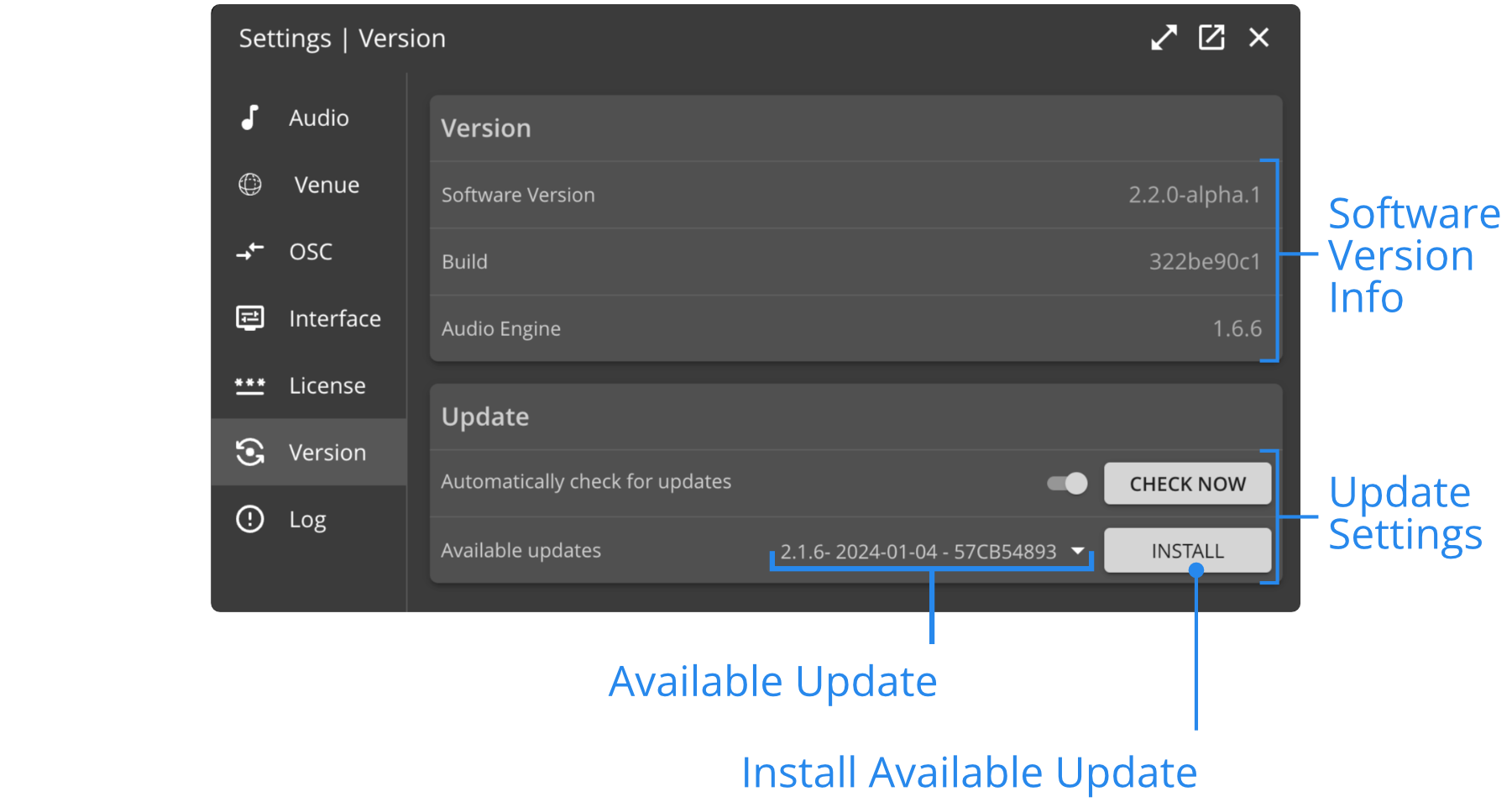
Vérifiez automatiquement les mises à jour ou vérifiez manuellement si des mises à jour sont disponibles lorsque votre Processeur HOLOPHONIX ou Application Native est connecté(e) à Internet.
Onglet Log
L'onglet Log affiche des messages pour aider à identifier la source des problèmes que vous pourriez rencontrer. Le message d'erreur contient souvent des informations sur la façon de résoudre le problème s'il s'agit d'un problème de configuration.
Utilisez le bouton Export Log pour exporter les logs sur votre ordinateur et les envoyer au support utilisateur si nécessaire.
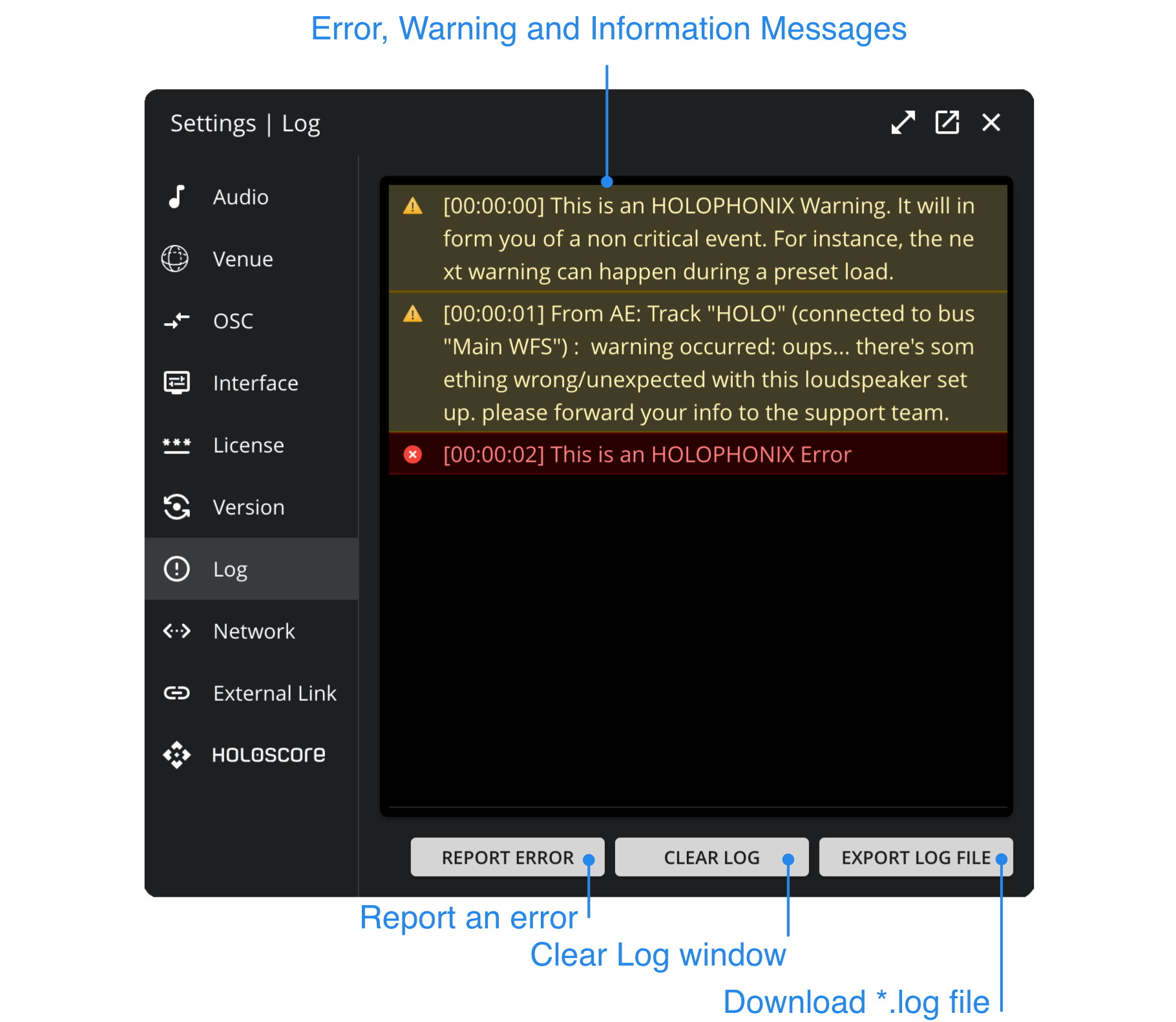
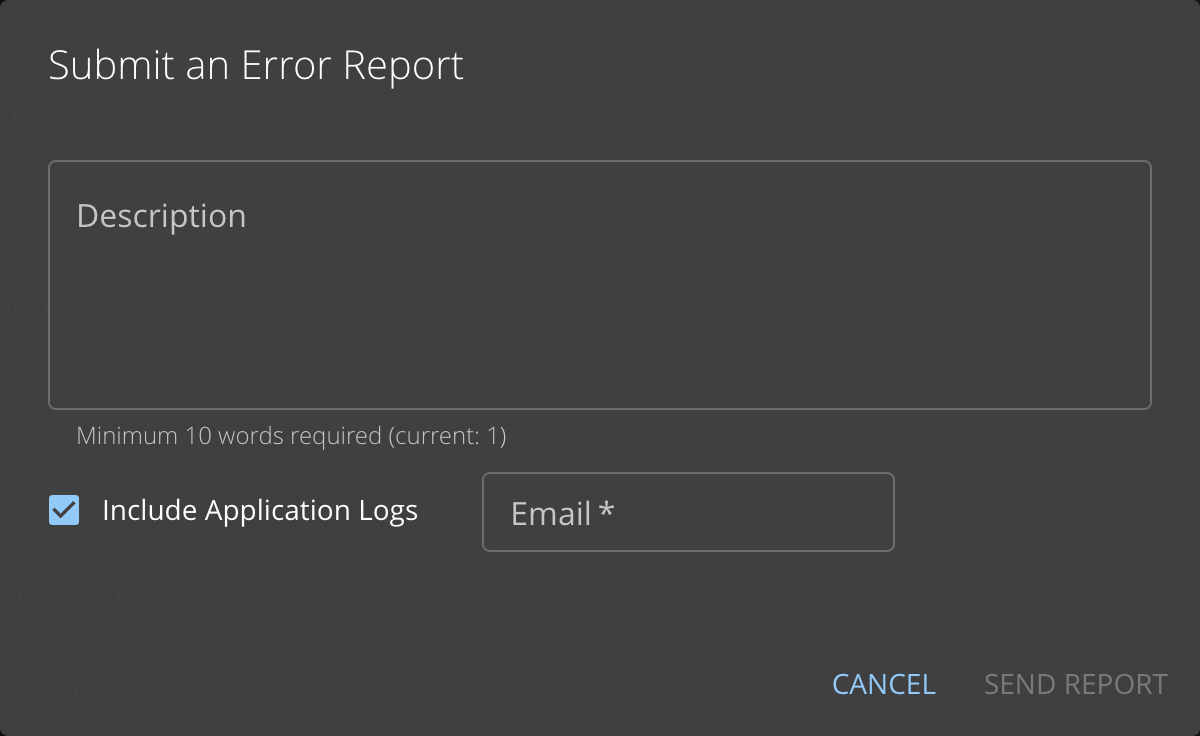
Vous pouvez maintenant signaler les erreurs directement depuis l'onglet Log en fournissant une description et votre adresse e-mail. Cela enverra le rapport à notre équipe de support, qui analysera le problème et répondra rapidement pour aider à résoudre tous les problèmes que vous rencontrez.
Onglet Réseau (Network)
- Processeur
- Native
L'onglet réseau pour les processeurs HOLOPHONIX vous permet de changer les paramètres IP de vos ports réseau. Par défaut, les ports Dante® sont définis sur automatique (DHCP/Link Local) et le port Remote est défini sur IP statique 100.100.100.100/24. Si nécessaire, utilisez cet onglet pour configurer manuellement chaque domaine IP pour mieux convenir à votre flux de travail ou au réseau existant de votre lieu.
L'onglet Réseau de votre processeur HOLOPHONIX vous permet également d'activer le Mode Service lorsque vous êtes en contact avec l'équipe de support pour qu'elle puisse accéder à votre processeur à distance. Dans ce cas, assurez-vous que votre interface à distance est correctement connectée à Internet et que vous avez contacté le support via la Plateforme de Support.
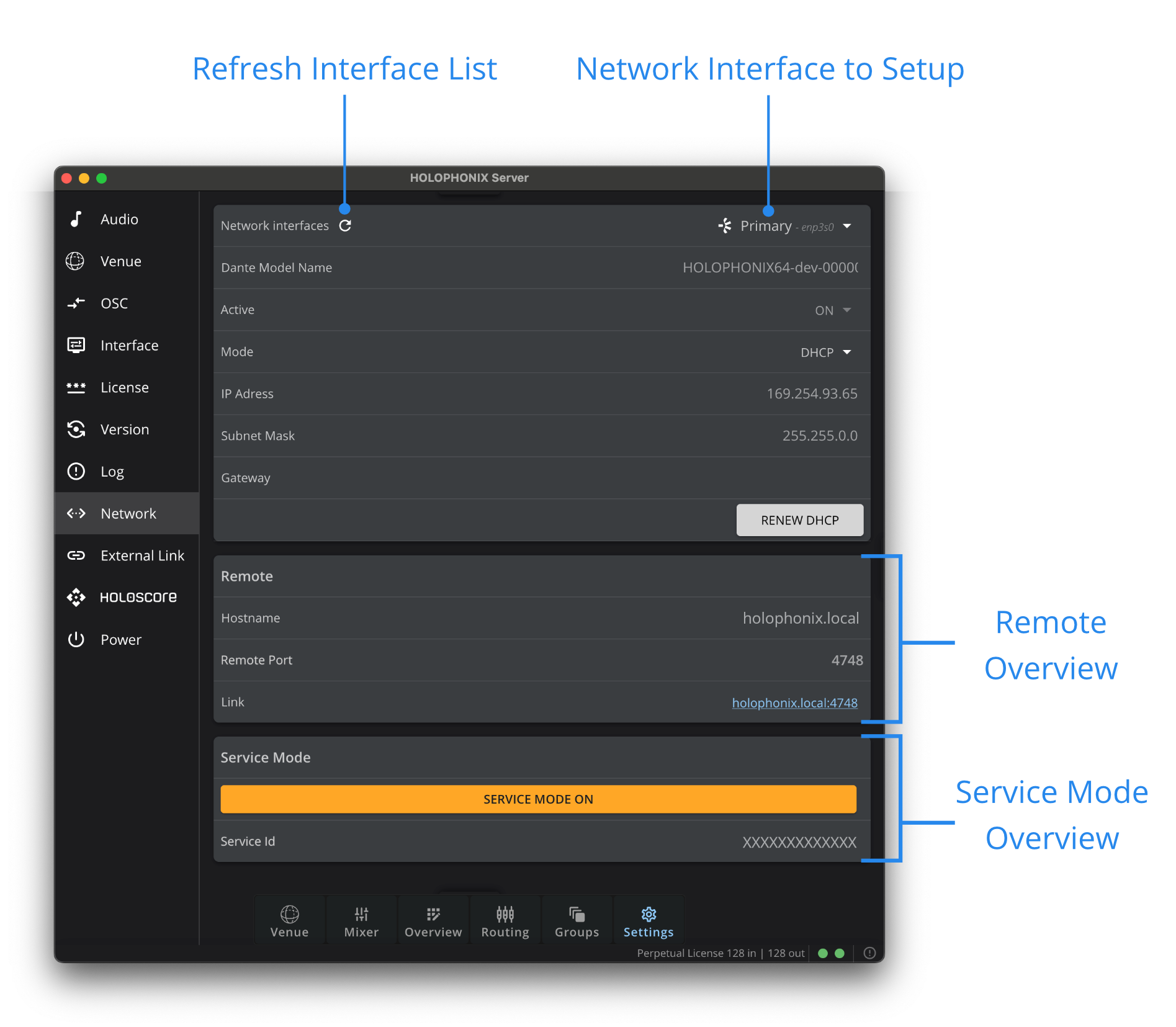
Si vous êtes connecté à distance et modifiez la plage IP de l'interface de gestion à distance, votre connexion sera perdue. Pour restaurer l'accès, vous devez reconfigurer l'adresse IP de votre ordinateur pour correspondre au nouveau sous-réseau de l'interface à distance.
- Sur la 1ère génération du processeur HOLOPHONIX, vous pouvez éditer les paramètres des 3 ports Remote. La configuration réseau Dante est disponible dans l'application Dante Controller connectée sur le sous-réseau primaire.
- Sur les processeurs de 2ème et 3ème génération (HOLOPHONIX 64, 128 & HOLOPHONIX Ultra), vous pouvez éditer les paramètres des ports Remote, Dante Primaire et Dante Secondaire. Vous ne pouvez pas changer les paramètres via l'application Dante Controller.
- Sur HOLOPHONIX Ultra exécutant 2.3.0 ou plus récent, la configuration IP des 3 ports est également accessible via l'écran du panneau frontal.
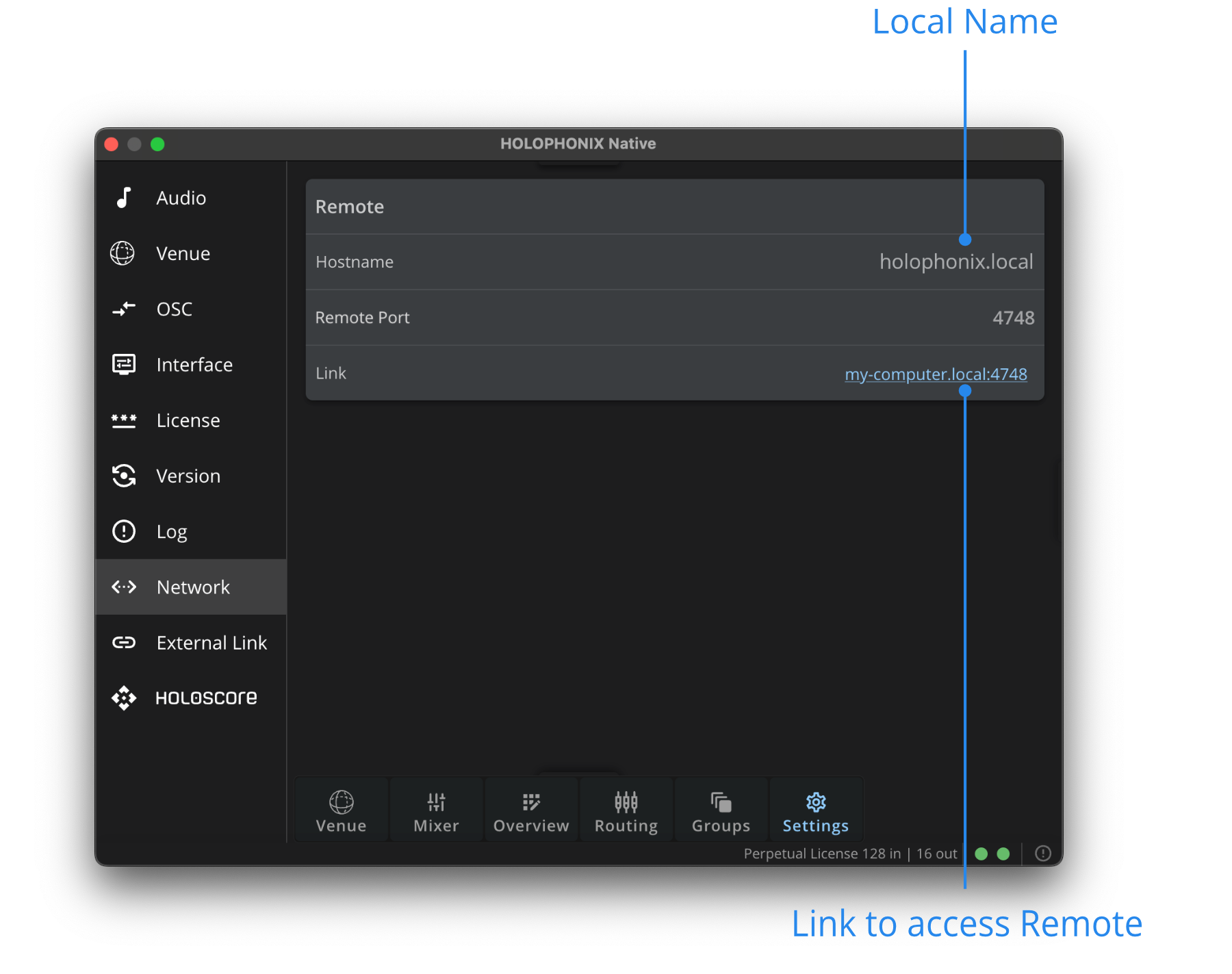
L'onglet Réseau dans l'application HOLOPHONIX Native vous permet de visualiser et accéder au Remote.
Mode
Statique (IP Manuel)
Définissez manuellement l'adresse IP désirée, le masque de sous-réseau et l'adresse du routeur.
Automatique (DHCP / Link-Local)
- Si votre réseau a un serveur DHCP, les ports réseau se voient automatiquement attribuer des adresses dans une plage (typiquement dans le sous-réseau
192.168.x.x/24). - Sur les ports primaire et Remote, s'il n'y a pas de serveur DHCP et que DHCP est sélectionné, le mode link-local attribuera une adresse dans la plage
169.254.x.x/16(voir APIPA). - Sur le port Secondaire, s'il n'y a pas de serveur DHCP et que DHCP est sélectionné, le mode link-local attribuera une adresse dans la plage
172.31.x.x/16(voir configuration Dante).
Pour configurer un port réseau, il doit être connecté à un réseau. Sinon, il n'apparaîtra pas dans la liste des Interfaces réseau.
- Sélectionnez l'interface réseau que vous voulez configurer.
- Choisissez entre l'adressage IP automatique (DHCP) ou l'adressage IP manuel (statique).
- En mode STATIC, entrez l'adresse IP et le masque de sous-réseau.
- Cliquez sur APPLY CHANGES ou RENEW DHCP pour appliquer les nouveaux paramètres. Le bouton RENEW DHCP apparaîtra si aucun paramètre n'a été changé et que vous êtes en mode DHCP, vous invitant à renouveler le bail DHCP.
La notation CIDR (ex. /16) et la notation décimale pointée (ex. 255.255.0.0) sont deux façons de représenter le même masque de sous-réseau :
-
CIDR (/x) indique le nombre de bits définis à 1 dans le masque de sous-réseau.
-
La forme décimale pointée montre le même masque en base 10. Exemple : /24 = 255.255.255.0, /8 = 255.0.0.0, etc.
Onglet External Link
La fonctionnalité External Link crée une connexion bidirectionnelle entre HOLOPHONIX et les consoles de mixage Yamaha, rationalisant votre flux de travail en vous permettant de :
- Contrôler les sources HOLOPHONIX depuis votre console Yamaha
- Synchroniser les étiquettes et couleurs entre les deux systèmes
- Gérer les faders et mutes
- Contrôler le positionnement des sources en utilisant les contrôles Pan/Surround
- Sauvegarder les états de connexion dans les presets HOLOPHONIX
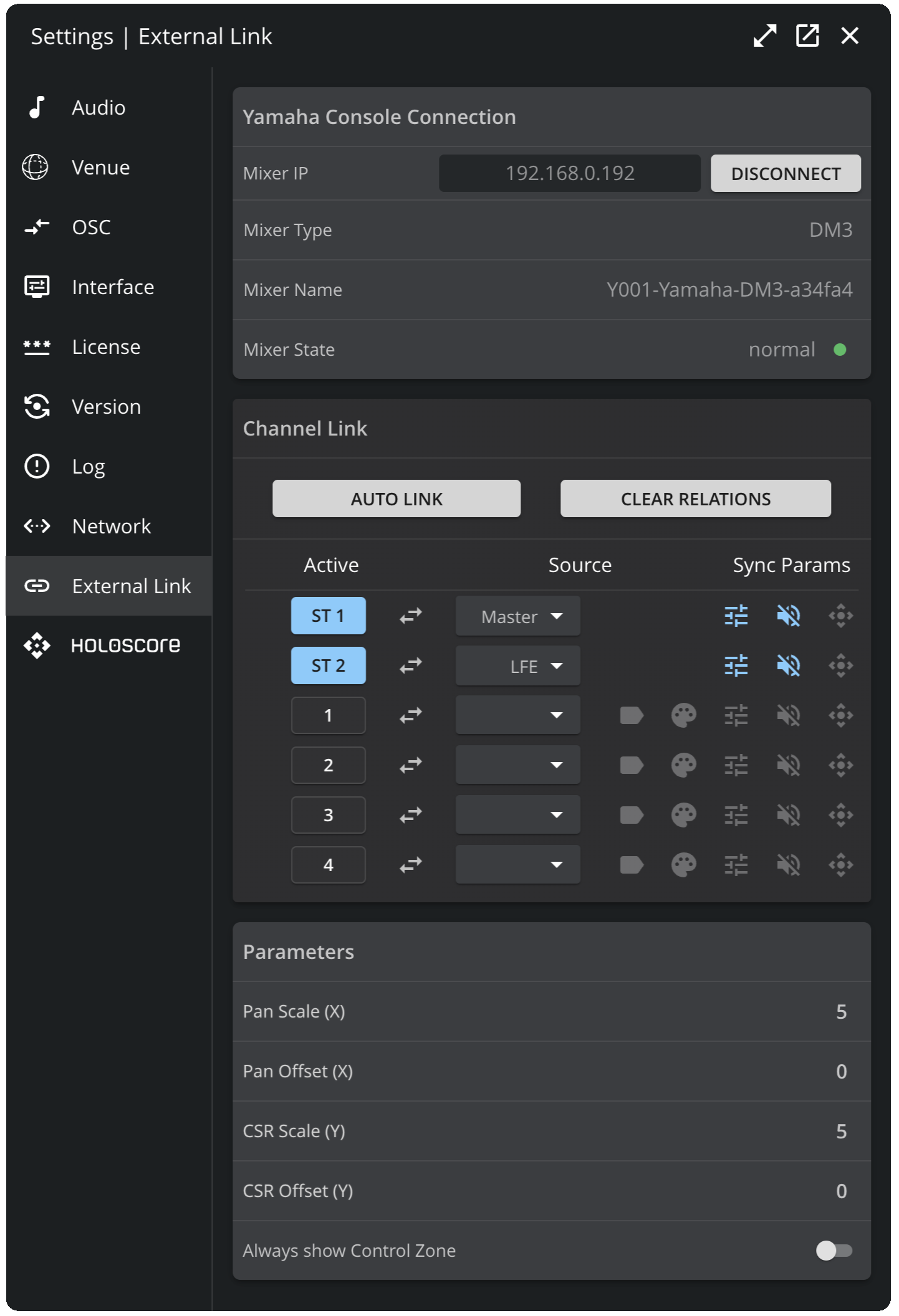
Le contrôle d'une Source HOLOPHONIX par External Link et HOLOSCORE en même temps n'est pas encore pleinement supporté à partir de la version 2.3.0. Il est recommandé de contrôler le paramètre d'une source (position par exemple) soit par External Link soit par HOLOSCORE.
Vous pouvez trouver une présentation complète des fonctionnalités External Link dans la section External Link.
Onglet HOLOSCORE
L'onglet HOLOSCORE traite de la gestion des connexions avec notre plugin HOLOSCORE. Vous pouvez télécharger le plugin HOLOSCORE sur holophonix.xyz/support/downloads et en apprendre davantage sur ses fonctionnalités dans la section Plugin HOLOSCORE.
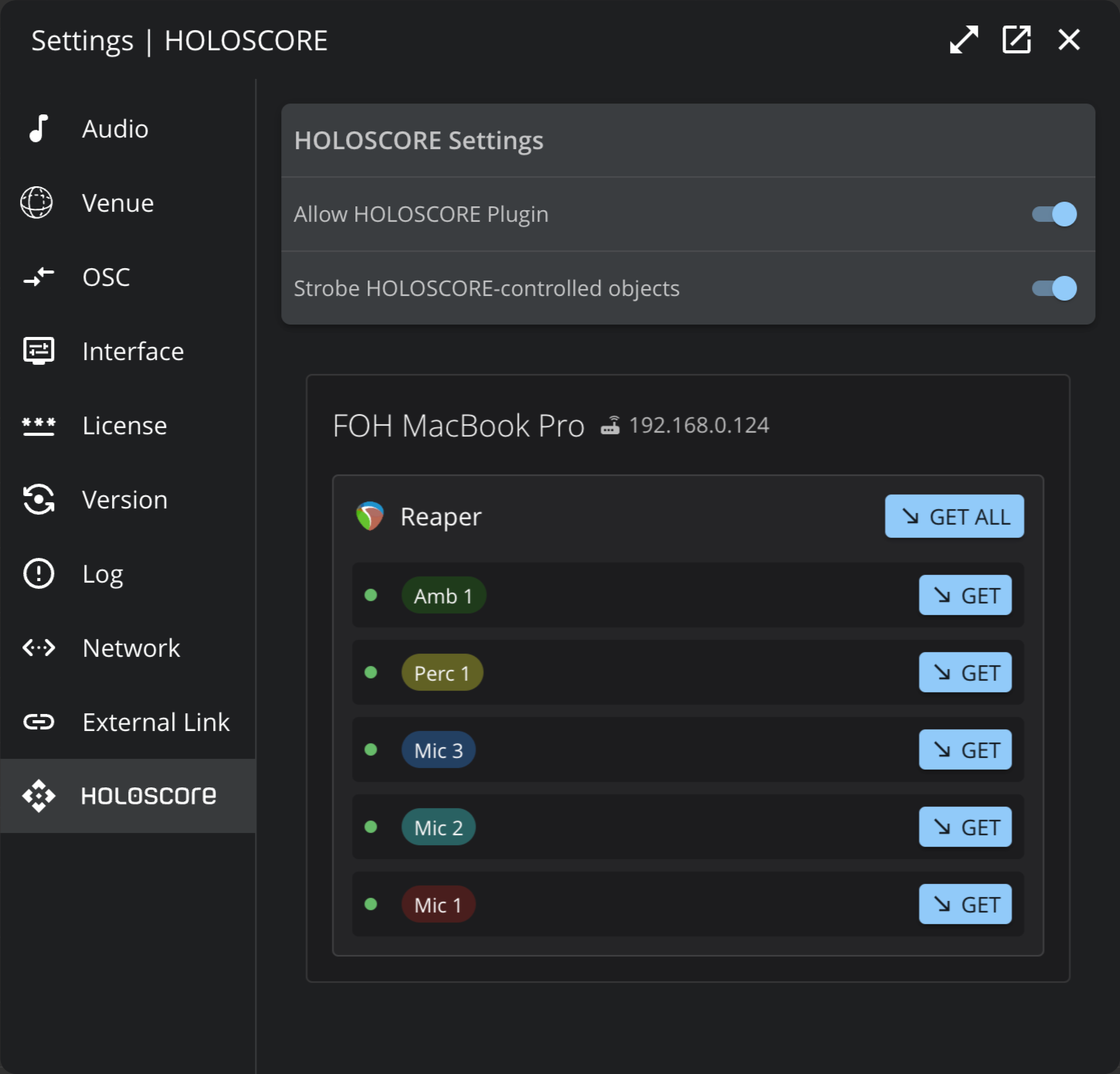
Paramètres Généraux
Autoriser le Plugin HOLOSCORE (Allow HOLOSCORE Plugin)
Ce paramètre vous permet d'activer ou désactiver globalement toute connexion de plugin HOLOSCORE à votre HOLOPHONIX. Lorsque désactivé, aucun plugin HOLOSCORE ne pourra se connecter à ce HOLOPHONIX.
Faire clignoter les objets contrôlés par HOLOSCORE (Strobe HOLOSCORE-controlled objects)
Lorsque les Sources sont contrôlées extérieurement via HOLOSCORE, elles apparaissent comme des éléments clignotants pour les identifier facilement. Ce paramètre est activé par défaut.
Plugins Connectés (Connected Plugins)
Cette section affiche une liste de toutes les instances de plugin HOLOSCORE actuellement connectées à votre HOLOPHONIX. Pour chaque instance, vous pouvez voir :
- Le Nom d'hôte et l'adresse IP de la/des machine(s) exécutant le/les plugin(s)
- Le/les DAW dans lesquels l'instance de plugin s'exécute
- La cible HOLOPHONIX associée à cette instance
Bouton GET
Chaque instance de plugin a un bouton GET qui vous permet de synchroniser le nom et la couleur de la piste du DAW avec sa cible associée dans HOLOPHONIX. Lorsque cliqué, HOLOPHONIX récupérera le nom et la couleur de la piste de votre DAW et les appliquera à la cible correspondante.
Cette fonctionnalité aide à maintenir la cohérence entre votre session DAW et le preset HOLOPHONIX.
Onglet Alimentation (Power)
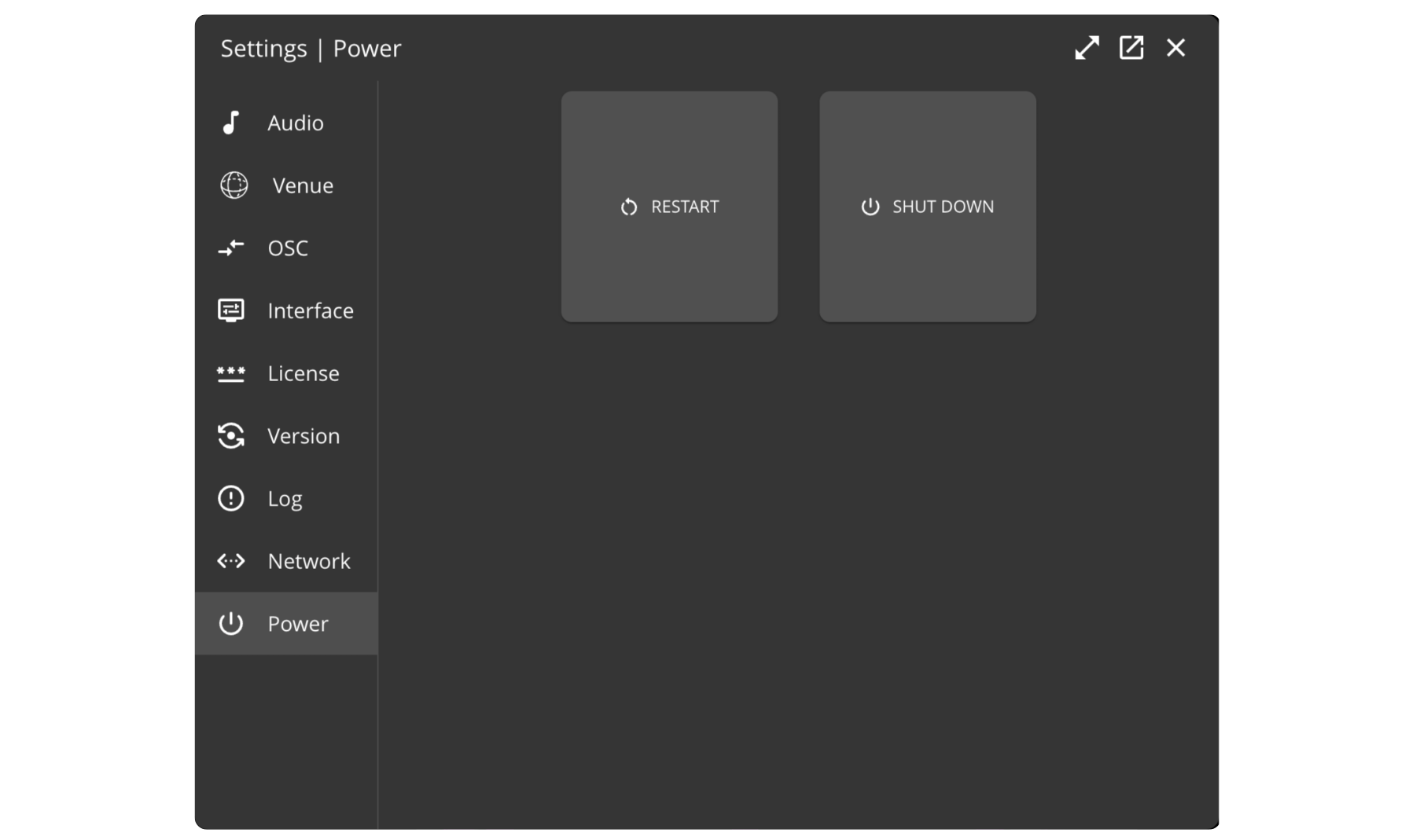
L'onglet Power est exclusif aux processeurs HOLOPHONIX.
Depuis cet onglet, vous pouvez accéder aux options d'extinction SHUT DOWN ou redémarrageRESTART.