Vue d'Ensemble
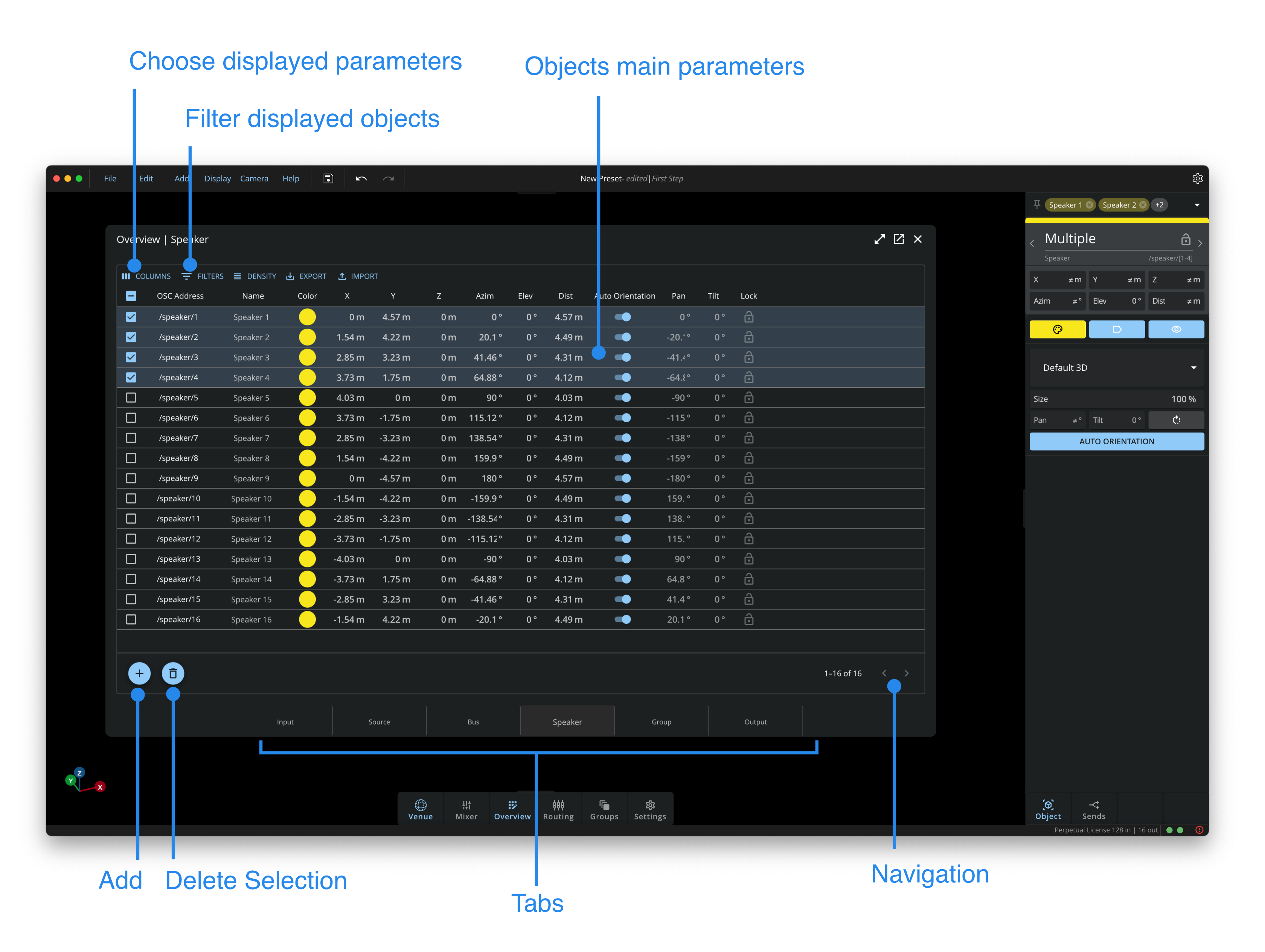
La fenêtre de vue d'ensemble (Overview) affiche d'un coup d'œil tous les paramètres principaux de vos Entrées, Sources, Bus, Haut-parleurs, Groupes et Sorties. Elle est particulièrement utile pour configurer un preset, modifier les coordonnées de nombreux haut-parleurs, changer les noms I/O, etc.
Vous pouvez aussi exporter et importer des éléments de votre preset depuis la Vue d'Ensemble sous forme de fichier CSV.
Utilisez les quatre onglets du bas pour naviguer entre la vue d'ensemble des Entrées, des Sources, des Bus, des Haut-parleurs, des Groupes et des Sorties.
Ajouter ou Supprimer un Élément
Pour ajouter une Source, un Bus ou un Haut-parleur au preset, sélectionnez l'onglet Source ou Bus, puis cliquez sur le bouton Add.
Pour supprimer un élément, sélectionnez-le dans la liste de la vue d'ensemble et cliquez sur le bouton Delete.
Colonnes
Le menu Colonnes permet de choisir quels paramètres sont affichés. Ces paramètres sont sauvegardés dans votre navigateur web, et seront automatiquement appliqués lors de la réouverture de l'interface web.
Filtres
Avec le menu Filtres, vous pouvez accéder aux options de filtrage avancées pour afficher seulement les éléments qui correspondent à des critères spécifiques du Nom, du Format ou de l'Adresse OSC des objets.
Exporter et Importer en CSV
Exporter
La fonction Exporter (Export) est utile pour exporter des parties de votre preset. Elle exportera tous les éléments listés sur l'onglet (Entrée, Source, Bus, Haut-parleur, Groupe ou Sortie) qui est actuellement sélectionné. Pour l'instant, vous ne pouvez exporter qu'un onglet à la fois.
Vous pouvez choisir d'exporter seulement certaines lignes et certaines colonnes : cochez simplement la case des lignes que vous souhaitez inclure, et sélectionnez les colonnes pertinentes avec le menu "Colonnes".
Le nom de fichier par défaut obéira à la structure suivante : nom_preset - onglet_sélectionné + Overview.csv. Par exemple : TestProject - SOURCE - Overview.csv
Si vous sélectionnez une ou plusieurs lignes et appuyez sur Ctrl+C, vous pouvez coller toutes les données dans des programmes externes (TextEdit, Numbers, Excel, etc.). Elles seront collées sous forme de Valeurs Séparées par des Tabulations.
Importer
Vous pouvez Importer n'importe quel fichier CSV qui a été exporté depuis la fenêtre Vue d'Ensemble de HOLOPHONIX. Importer un fichier ajoutera tous les éléments dans le fichier à la Vue d'Ensemble, et donc à tout le Preset.
Malheureusement, pour l'instant vous ne pouvez pas exclure d'éléments du fichier CSV lors de son importation.
Le nom de fichier n'a pas besoin d'obéir à une structure par défaut. HOLOPHONIX ajoutera automatiquement les divers éléments à leurs onglets pertinents.
Exporter la Vue d'Ensemble en CSV n'est pas la même chose qu'exporter un Preset. Un preset est un fichier .hol qui contient tous les éléments du preset, incluant les bus Master, LFE, et Monitoring, leurs paramètres respectifs, ainsi que les options d'affichage Venue, Groupes, Routage, etc. Exporter une page depuis la Vue d'Ensemble inclut seulement les éléments listés sur cette page.